
图4 4.新建一个图层按Ctrl +Shift+Alt+E盖印图层,按Ctrl+J复制一层,并把图层混合模式改为“叠加”,效果如图5 图5 5.再新建一个图层按Ctrl +Shift+Alt+E盖印图层,选择Topaz滤镜锐化一下,如果你还没有安装请

2、创建图层调出图层样式,参数设置如图3,效果如图4。 3、调出文字选区,新建一个图层,把前景颜色设置为:#9B5100,用画笔把文字顶部涂暗一点,效果如图6。 4、新建一个图层,用套索工具勾出下图所示的选区
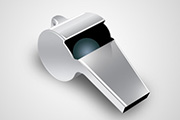
8、新建一个图层,用钢笔勾出高光部分选区,填充白色,如图12,13。 9、在“总轮廓”图层上面新建一个图层,用钢笔勾出图14所示的选区,拉上图15所示的线性渐变,效果如图16。 10、新建一个图层,用钢笔勾出高

11、按Ctrl+Alt+5调出Alpha1副本选区,回到图层面板,新建一个图层填充白色。执行:图层图层样式 外发光,参数设置如下图。确定后再调整一下图层顺序,参考如下图。 12、回到图层1,双击图层调出图层样式,分别设置投影,内发光,斜面和浮雕,参数设置如下图。

教程分类:PS实例教程|标题:Photoshop制作一个漂亮的绿色礼品盒|内容:礼品盒是立体的图形,大致由两个大的面构成。制作的时候可以先画出草稿图,注意好透视效果。然后再逐一的制作出各个面。看上去可能复制,制作起来还是蛮简单的。最终效果 1、新建一个600 *600像素的文档
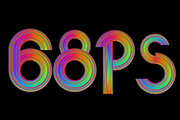
教程分类:PS文字教程|标题:Photoshop制作个性的彩色抽丝字效果/彩虹字|内容:本教程的文字都是用自做的图形拼凑而成。制作的时候先做好一些纹理图形。没有的话可以找相关的素材,然后通过简单的剪切和拼凑来做出字体效果。最终效果 1、新建一个800 *800像素的文件,背景填充
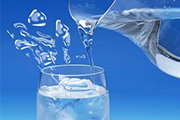
教程分类:PS实例教程|标题:PS制作晶莹飞溅的水珠/溅起的水花效果|内容:最终效果最终效果水罐和杯子是现成的背景图片,飞溅的水珠是我们做好后添加合成进去的。所以制作的时候一定要注意色彩的协调。1、具体制作步骤如下:一、新建一个100x100像素图像文件,背景为蓝色,注意参考一下合成图片的色彩,新建透明图层2,我们的
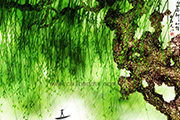
教程分类:PS滤镜教程|标题:PS滤镜打造一幅春意浓浓的水彩画|内容:本教程的制作非常有创意。画面的构图及画面的表现都非常有春天的气息。而且很多部分都是用滤镜来制作的,省去了鼠绘的大量繁琐的过程。非常值得学习。最终效果 1、首先说一下树干的做法。新建文件,新建图层,如图做从
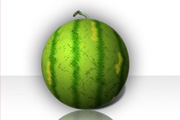
图5所示。 5、在图层控制面板上方,将图层1的图层混合模式设置为正片叠底,不透明度设置为40%,图像效果如图6所示 6、在图层控制面板下方单击创建新的图层按钮,生成新的图层图层2,,设置前景色为深绿色RGB分别为50、84、22,选择工具箱中的画笔

斯模糊,半径为2像素。应用高斯模糊后的效果图:10、接着把图层2的混合模式改为变暗,不透明度为70%,新建一个层,盖印可见图层得到图层3。11、选择图层3,CTRL+SHIFT+U去色,混合模式改为变亮,不透明度为50%;效果图:12、新建一个图层,盖印可见图层,执行滤镜—锐化—USM锐化,参数如下:13、按CTRL+
手机访问:M.PSDEE.COM/电脑访问:WWW.PSDEE.COM