
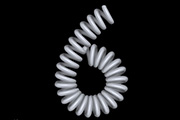
后把剩下的几个图层合并,背景图层除外,如图15。 10、选择文字工具,打上自己想要的文字,做参考。 11、现在开始从下面开始制作弹簧,先把图形稍微变换下角度,放到文字的顶部,如图17。 12、把图层复制一层,对接到上面的图层上,适当调整角

教程分类:PS文字教程|标题:利用图层样式快速制作透明气泡字|内容:简单的气泡字用图层样式制作是非常快的,选择好所需的文字或图形后,更改图层混合模式或把填充改为0%,这样文字就跟底色一致,再用图层样式设置高光部分的颜色,就可以快速得到所需的效果。最终效果 1、新建800*
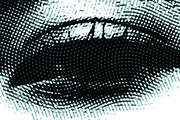
样式面板,给它添加1像素的外描边。重复上面的操作,连续复制波纹图层,并分别添加外描边的图层样式,每层的描边粗细加1像素。最终制作好的图层跟对应的波纹效果如图所示,也就是一共有5个粗细递增的波纹层。5个波纹效果都制作好后,来全选中,右键图层缩略图,删格化图层样式。接下来就用“裁切工具(C)”,沿着之前建立好的参考线,画
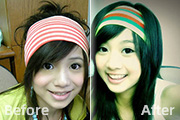
/饱和度调整图层,参数设置分别如图3,4。 图3 图4 4、新建一个图层,按Ctrl +Alt+Shift+E盖印图层,执行:滤镜模糊高斯模糊,数值为3.5,确定后把图层混合模式改为“柔光”,图层不透明度改为:60%。 图55、新建一个图层,填充颜色:
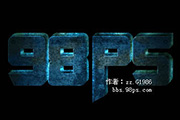
。用于制作立体效果,厚度依个人喜好而定,想要厚些就多复制几层,最后合并所有复制出的图层,得到图层3。 3、拉入纹理素材,可以网上去找类似素材。按Ctrl 点图层2,得到文字选区。再回到纹理素材,按Ctrl+J复制得到图层4,并隐去纹理素材,图层2也隐藏。 4、对图层3进行

类:PS文字教程|标题:PS制作质感黄金立体字效果|内容:本教程介绍3D文字效果的制作方法。制作的时候需要一定的美学透视技巧,这样制作的文字比较真实,如果您会3D的话可以直接用软件做出来。最终效果 1、首先是立体模型的构建,如果你会3DMAX,则可以通过这个软件先建一个立体模型,再转到PS上来
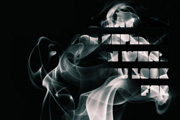
:PS文字教程|标题:使用PS与烟雾素材快速制作出烟雾字|内容:本教程的文字制作利用了烟雾素材,先打好文字然后把烟雾素材加到文字里面。为了显示出烟雾,背景最好选择黑色的。整个制作过程非常简单。最终效果 1、打开下图所示的烟雾背景素材。 2、图层 新建调整图层黑

9、在背景图层上面新建一个图层,把背景图层隐藏,按Ctrl +Alt+Shift+E盖印图层。然后给当前图层添加图层样式,增加一些投影,适当降低图层不透明度,再把背景显示出来,效果如下图。 10、在立体面图层上面创建亮度/对比度调整图层,适当增加对比度,参数及效果

教程分类:PS文字教程|标题:Photoshop怎么做效果逼真的火山岩浆文字|内容:本教程的文字需要一些类似火山的背景素材来衬托。文字部分的制作过程不是很多,主要用到一些简单的图层样式和一些火岩素材。为了突出文字真实性,后期的渲染也很重要。最终效果 1、处理火山,删除天空部分,这里方
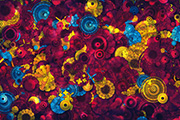
教程分类:PS实例教程|标题:利用素材制作创意的抽象艺术背景|内容:本教程的制作需要一定的素材组织能力。作者用到的素材不是很多,都是重复的利用。不过复制的时候需要改版颜色及大小,部分还需要加点图层样式。元素堆积多了效果就感觉相当复杂。最终效果 1、首先我觉得我应该先确定好颜色,因此我
手机访问:M.PSDEE.COM/电脑访问:WWW.PSDEE.COM