

教程分类:PS照片美化|标题:如何用PS调出把照片调出电影质感的青色调效果|内容:原图:最终效果:1、打开原图解锁。2、按Ctrl+J把背景图层复制一层,执行菜单:滤镜模糊表面模糊,数值为默认,确定后把图层混合模式改为“柔光”,图层不透明度改为:55%。3、新建一个图层按Ctrl+Alt+Shift+E盖印图层,点通道

教程分类:PS照片美化|标题:PS快速调出巧克力质感肤色美女照片效果|内容:本教程简单介绍暗调质感肤色的人物处理方法。大致过程:先给人物稍微磨下皮,然后就是一系列的调色过程,颜色需要调整的较暗。后面的就是高光制作。方法简单实用。原图:最终效果:1、打开原图,可以看出原图噪点很多所以我们需要用这个NeatImage插件磨
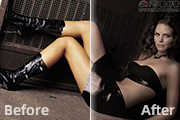
教程分类:PS照片美化|标题:利用PS匹配颜色快速调出人物照片质感咖啡色|内容:本教程的调色方法非常经典。作者仅用两个步骤就调出非常完美的质感色调。大致过程:调色之前,我们先新建一个文档,选择渐变工具加上特定的渐变色。然后打开人物素材执行匹配颜色,在对话框中选择刚此拉好渐变的文档,再适当设置好参数。后期再整体调整颜色及
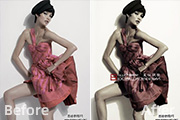
教程分类:PS照片美化|标题:巧用PS加强人物皮肤的质感|内容:本教程主要介绍如何加强人物肤色的质感,主要思路:通过复制及改变图层混合模式来加强图片的对比度,再用调色工具加强色彩的对比,让效果更明显!原图 最终效果 1.新建:亮度对比度调整层:亮度+2 ,对比度+72.新

教程分类:PS照片美化|标题:PS如何把人物照片调出暗黄色质感效果|内容:本教程采用多种方法加强人物的质感肤色及背景色彩,再用调色工具调成自己喜爱的色彩。制作的方法非常实用。原图:最终效果:1、打开原图素材,执行:图像 应用图像,参数设置如下图。2、创建通道混合器调整图层,参数设置如下图。3、选择菜单:图像 模式C
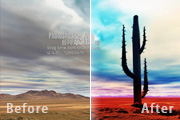
教程分类:PS照片美化|标题:如何用PS强化黄色沙漠照片质感|内容:本教程的色调基本上都是用曲线调出的。曲线调色还是比较有优势的,操作起来比较简单,尤其在高手的手里,只要稍微几下就可以调成非常漂亮的色彩。原图最终效果1、打开原图素材,创建曲线调整图层,对个通道进行调整,参数设置如图2、同样创建曲线调整图层,参数设置如
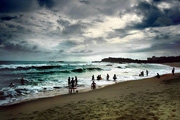
教程分类:PS照片美化|标题:怎么使用PS给海景照片增强质感|内容:原图:最终效果:1、打开素材图片,复制一层,图层混合模式改为“亮光”,加上图层蒙版用黑色画笔适当的涂抹一下,大致涂抹效果如下图。2、新建一个图层,按Ctrl +Alt+Shift+E盖印图层,图层混合模式改为“线性加深”,做蒙版处理。3、新建一个图

教程分类:PS照片美化|标题:PS天空合成快速打造质感江景效果|内容:江景素材:天空素材:最终效果:第1步:打开PS,打开上面两个图片。将图2作为背景图片,将图1覆盖在图2上。然后用橡皮图章将需要去除的背景搽掉。如下图。第2步:最后进行精细处理,可以使用一些小工具,如模糊工具等,尽量使背景和前景结合在一起,然后通过调

教程分类:PS照片美化|标题:使用PS黑白工具打造质感强烈的单色照片效果|内容:单色照片的调色方法非常多,下面的教程介绍用黑白工具来调。这个调色工具需要CS3及以上版本才有。如果你的PS版本不够高的话可以用其它方法来调。原图最终效果1、打开原图, 使用Topaz插件磨皮处理图片。2、执行:图像 调整通道混合器,参数

教程分类:PS照片美化|标题:如何用PS把照片做成MTV画面质感|内容:原图:最终效果:1、打开原图,创建色阶调整图层,参数设置如下图。2、创建曲线调整图层,参数设置如下图,这步的操作是是加强图片胶片质感。3、新建一个图层,按Ctrl +Alt+Shift+E盖印图层,得到图层1,然后把图层1复制一份,得到图层1副
手机访问:M.PSDEE.COM/电脑访问:WWW.PSDEE.COM