
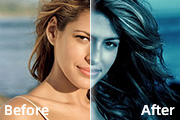
教程分类:PS照片美化|标题:PS把美女照片处理成冷冽质感的蓝色调肤色|内容:本教程介绍比较冷酷的蓝色调色方法。大致过程先用调色工具调成大致的蓝色系,然后把图片的整体色调调暗,最后就是加强人物肤色的质感。原图最终效果1、打开原图素材。2、按Ctrl+J把背景图层复制一层。3、执行:图层 新建调整图层色阶,参数设置如下

教程分类:PS照片美化|标题:PS把婚纱照片调出极具质感的欧美风艺术效果|内容:本教程婚纱照片的调色方法。大致思路:先大致的调整下图片的色彩层次,可适当的加点素材修饰,然后用调色工具调色,色彩的效果可按自己的喜好调整,最后是细节的调整。原图:最终效果:素材1、打开原图和素材图,把素材图片拖到原图里面图层混合模式改为“柔
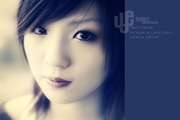
教程分类:PS照片美化|标题:如何用PS渐变映射工具打造艺术质感照片|内容:原图:效果图1: 效果图2:1、打开原图,复制一层。2、处理好皮肤。3、点击图层——新调整图层——渐变映射,颜色设置如下图:4、点击图层——新调整图层——亮度对比度,注意看蒙版。5、CTRL+AIL+~载入高光,点击图层——新调整图
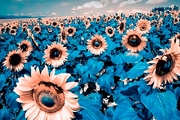
教程分类:PS照片美化|标题:如何用PS的Lab颜色模式通道调出质感照片|内容:原图最终效果:第1步:打开原图,如下所示选择通道混合器参数设置效果:第2步:如下所示选择混合选项参数设置如图效果:第3步:如图下所示选择可选颜色参数设置第4步:如下所示选择可选颜色参数设置效果:第5步:合并所有图层,选择菜单: 图像模式
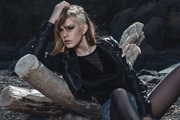
教程分类:PS照片美化|标题:PS商业修图给人像增强光影质感的方法介绍|内容:本篇教程通过实例教同学们打造商业质感人像,喜欢化妆的女孩子都知道,脸型不够立体,可以用化妆来弥补同样的,同样的道理,一张人像的照片也可以通过PS来重新塑造光影,使整个人物更立体,更有质感,看看光影塑造的魅力,通过实例来看一下加与不加的区别,

教程分类:PS照片美化|标题:PS打造青蓝色质感风格人物写真照片效果|内容:原图素材为室内拍摄的照片,光感比较柔和。人物脸部及肤色部分基本没有什么质感。处理的时候利用通道等把肤色的高光部分选取出来,然后利用选区来增强高光,来加强质感。原图:最终效果1、打开原图,创建可选颜色调整图层,参数设置如图效果如图2、新建一个图
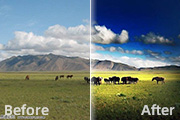
教程分类:PS照片美化|标题:如何用PS把拍摄平淡的风景照片变得更有质感|内容:原图:最终效果:1、打开素材图片,把背景图层复制一层,图层混合模式改为“正片叠底”,加上图层蒙版,用黑色画笔涂抹马的周围。2、把刚才操作的图层复制一层,在原先蒙版的基础上继续涂抹。3、再复制一层,在原先蒙版基础上涂抹。4、新建一个图层,按

教程分类:PS照片美化|标题:PS影楼后期调色教程之调出高质感古铜色|内容:今天给大家分享的是男同志高质感的古铜色调调色教程,来看看对比图先步骤一打开图片,为了不破坏原图,提前复制一层出来步骤二观察人物,对不并不很强,打开色阶会发现亮部信息缺失了一些,调整下亮部步骤三现在亮部来看还是可以的,但是暗部过暗,通过阴影高光命
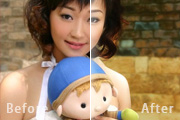
教程分类:PS照片美化|标题:PS给人物照片美化润色增强质感|内容:原图素材拍摄的非常不错,人物装饰及背景布置的和和谐。不过背景与人物的色彩太接近,处理的时候可以适当把两者的色彩拉开一点。原图 最终效果 1、打开原图素材,创建曲线调整图层,参数设置如图效果如图2、创

教程分类:PS照片美化|标题:PS把拍摄的照片处理的更有质感|内容:原始照片:最终效果:PS处理步骤如下:第1步:打开原图,按Ctrl+J复制一层第2步:执行图像-调整-去色(按Ctrl+Shift+U),并把混合模式设为滤色第3步:添加一个曲线调整图层(如图),降低亮度.然后用黑色画笔(硬度设为0%)在调整层右边的
手机访问:M.PSDEE.COM/电脑访问:WWW.PSDEE.COM