
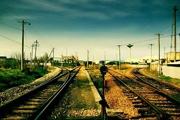
教程分类:PS照片美化|标题:利用Photoshop打造怀旧质感风景照片效果|内容:本教程介绍怀旧风景照片的调色方法,思路:先调好原图的对比度然后再通道里面改变图层的不同混合属性来改变图片的整体色彩,最后再适当的加大图片的对比及层次!原图:最终效果:1、打开素材图,按Ctrl +J复制一层,图层混合模式改为“正片叠底
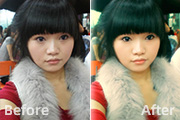
教程分类:PS照片美化|标题:PS把人物肤色调出橙红色质感效果|内容:原图素材拍摄的非常不错。后期只要做一些磨皮及调色处理。磨皮可以用一些磨皮滤镜也可以手动磨皮。为了精确一点最好还是用手动磨皮。至于色调可以按自己的喜好调整。原图最终效果1、打开原图素材,按Ctrl +Alt+~调出高光选区,新建一个图层填充颜色:#F
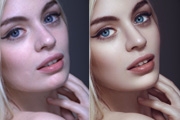
教程分类:PS照片美化|标题:PS利用中性灰给人物精修出具有质感的皮肤|内容:本篇人像精修教程跟大家讲解了如何利用中性灰给人像照片做光影处理,教程相对来讲需要一定技巧,大家多练习,多参考,才能熟练掌握。最终效果原图1、我们转片的时候把曝光降下来,对比度加上去一些。先让图片的质感回来一些。2、接下来我们建立一个观察层把片
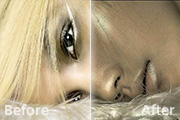
教程分类:PS照片美化|标题:妮妮风格之打造人物的古铜色质感肤色|内容:原图 最终效果 1、打开原图素材,把背景图层复制一层,执行:图像 调整亮度/对比度,参数设置为:-120(亮度)/25(对比度)。 2、把背景副本复制一层,按Ctrl

教程分类:PS照片美化|标题:PS把美女照片打造成星光熠熠的黄绿色调效果|内容:本教程的调色方法非常综合。作者先用滤镜调出人物的质感肤色,然后再整体渲染色彩。最后用滤镜制作出漂亮的光晕等装饰效果,画面显得更加梦幻。原图最终效果1、打开原图素材,把背景图层复制一层,适当降噪处理。2、复制一层,按Ctrl +Shift
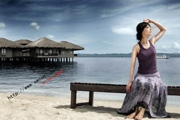
教程分类:PS照片美化|标题:PS把照片色彩处理的更加具有灰度质感|内容:本教程介绍灰度照片的调色方法。作者调色的时候非常注重细节,几乎达到完美的境界。先把照片整体调好色,然后对照片的每一个组成部分单独调色,调好后用画笔擦掉多余的部分。教程非常详细值得学习!原照片:最终效果:1、打开原图,并执行,调整图层——色阶。2
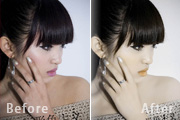
教程分类:PS照片美化|标题:利用PS外挂滤镜打造人物淡黄色质感肤色|内容:本教程在制作过程中用到了两款不错的外挂滤镜,如果你还没有安装,可以尝试去试一下。它们的功能非常强大。尤其是在处理人物图片时效果特别明显。原图 最终效果 1、打开原图素材,把背景图层复制一层,先用
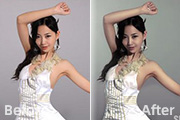
教程分类:PS照片美化|标题:Photoshop简单给美女加上质感肤色|内容:本教程介绍人物照片的一些后期处理技巧。人物照片拍出来后,并不一定是完美的。这就需要后期的处理。大致处理方面包括背景,肤色质感,装饰等。原图 最终效果 1、打开原图,复制图层(养成好习惯)复制图层
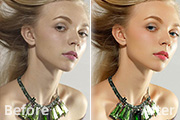
教程分类:PS照片美化|标题:Photoshop打造模特完美的质感健康肤色|内容:本教程作者质感部分处理的非常完美。利用一些滤镜大致的把人物脸部一些质感纹理调出来,然后再用一些外挂滤镜来调色和增强质感。操作过程简单,效果非常出众。原图 最终效果 1、打开原图,复制一层得到背

教程分类:PS照片美化|标题:Photoshop调出模特暗黄色质感肤色|内容:本教程的制作需要几款外挂滤镜(Portraiture滤镜及NeatImage滤镜),用来磨皮及增强质感。如果没有安装的话可以去网上下载。原图 最终效果 1、用PS打开原图,然后复制背景层建立图层一
手机访问:M.PSDEE.COM/电脑访问:WWW.PSDEE.COM