

教程分类:PS照片美化|标题:Photoshop把美女图片转为强质感油画效果|内容:本教程介绍非常个性油画效果制作方法。大致过程:先用涂抹工具及特殊模糊滤镜把画面加上类似油画画笔痕迹,然后再用滤镜及调色工具加强质感,纹理,对比度等即可。原图 最终效果 1、打开原图
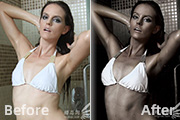
教程分类:PS照片美化|标题:利用应用图像打造黝黑的质感人像|内容:黝黑质感人像是很多广告中常用的效果。下面介绍这种效果的制作方法。过程:复制背景图层,执行应用图像操作,选择质感较好的通道,把混合改为“正片叠底”。这样可以得到较暗的图片,高光部分需要用蒙版擦出来。如果觉得暗调还不够,可以在其它模式下进行相同的操作,后期
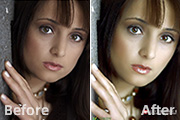
教程分类:PS照片美化|标题:Photoshop调出人物照片淡黄质感色调|内容:人物调色的时候保持皮肤的细节非常重要。作者这方面处理的非常不错。不仅没有影响皮肤的质感,还利用计算及外挂滤镜加强了皮肤质感。然后再配上合适的色彩,效果非常经典。原图 最终效果 1、打开
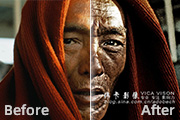
教程分类:PS图片处理|标题:Photoshop自带HDR调色工具制作强烈质感照片效果|内容:CS5及以上版本都有HDR色调这款工具,合理的使用可以做出非常专业的高清图片。大致过程:前期简单美化一下图片和细节,然后用HDR色调增强图片的对比度,后期适当降低饱和度,再适当增强对比即可。原图最终效果1、打开素材。2、执行:
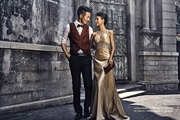
教程分类:PS照片美化|标题:Photoshop打造强质感的古建筑婚片|内容:我们首先要分析下原片,存在哪些不足的地方。这张片子拍得不错,但是暗部细节损失较多;调子上来说,略微显浊,不够清爽。所以想在色彩上做一个冷暖的对比,质感的加强也是必须的。原图 最终效果
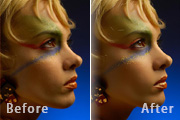
教程分类:PS照片美化|标题:利用外挂滤镜调出人物精细的质感肤色|内容:本教程用到了两款比较经典的磨皮滤镜:Noiseware及柯达滤镜。需要下载安装后才可以使用。磨皮非常方便,效果也非常不错。原图 最终效果 1、打开原图,把背景图层复制一层。2、使用外挂滤

教程分类:PS照片美化|标题:Photoshop把小女孩照片快速转为质感手绘效果|内容:小女孩转手绘方法虽然跟大人的方法一样,不过在装饰部分需要加进一些比较合适的素材,如气泡,卡通元素等,让画面看上去更活泼,可爱。原图 最终效果 1、打开原图素材,执行:滤镜
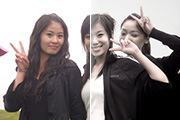
教程分类:PS照片美化|标题:Photoshop打造人物的质感光滑肤色|内容:本教程介绍人物质感肤色的调色方法。为了突出质感部分,需要把人物肤色反光部分单独复制出来,然后通过图层叠加或者调色工具来加强一下。操作方法比较简单实用。原图最终效果1、打开原图素材,创建色相/饱和度调整图层,适当的把饱和度降低一点,参数设置如
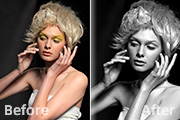
教程分类:PS照片美化|标题:Photoshop打造非常有质感的黑白人像图片|内容:黑白图片不是简单的去色处理,重点要把肤色的质感渲染出来。方法有很多,最常用的是把图片稍微调暗,肤色的高光部分用减淡或调色工具加亮。另外可以用滤镜等增加一些纹理等,可更好的加强肤色质感。原图

教程分类:PS照片美化|标题:Photoshop给人物磨皮及增强肤色的质感|内容:原图 最终效果 1、打开原图素材,适当的裁剪下画布大小。2、有修复画笔修复皮肤上的瑕疵。3、用钢笔工具把人物扣出来。 4、轻微的磨皮,可以使用滤镜或者用自己
手机访问:M.PSDEE.COM/电脑访问:WWW.PSDEE.COM