
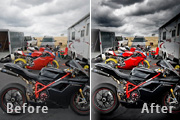
教程分类:PS图片处理|标题:PS快速调出质感强烈的高对比照片效果|内容:原图最终效果1、打开原图素材,选择菜单:图像 模式Lab颜色,按Ctrl+J把背景复制一层,点通道面板,选择明度通道,执行:图像应用图像操作,模式:正片叠底,其它选项默认,确定后,再重复操作一次,回到图层面板,加上图层蒙版,用黑色画笔涂抹摩托车

教程分类:PS照片美化|标题:Photoshop打造强烈黑白对比质感人物肤色照片效果|内容:本教程的肤色质感部分是利用外挂滤镜来制作。调色部分是在Lab颜色下用曲线及应用图像来完成。整个的制作过程步骤较少,不过效果的视觉感非常强烈。原图:最终效果1:最终效果2:1、打开素材图片,把背景图层复制一层,用Portrait
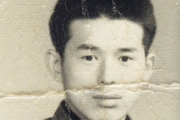
:PS图片处理|标题:PS把破损发黄的老旧黑白照片修复还原成彩照|内容:本篇教程分四大步骤顺序来做:一、给照片去污,去痕,去色,补残缺,用到的工具主要2个,图章工具和修补工具;二、给照片磨皮。不磨皮颗粒太多,而且不利于均匀上色。磨皮后脸部轮廓模糊了,就要让他清晰点,这里主要用到了2个工具:加深和减淡工具;三、给照片上

教程分类:PS照片美化|标题:PS打造黄金色调金属质感人物效果|内容:本教程介绍黄金色调及金属质感的整体制作方法。制作的时候先用渐变映射等调出大致的黄金色调。然后再用滤镜效果制作出人物轮廓及表面的金属质感部分。原图:最终效果:1、打开原图素材,按Ctrl +J把背景图层复制一层,对副本执行:滤镜渲染光照效果,参数设

教程分类:PS照片美化|标题:PS给人物精细磨皮及加强五官质感|内容:本教程的磨皮技术非常经典,不仅能够很好的保留皮肤的质感,而且磨皮的效果非常细腻。作者在处理的时候运用滤镜制作出皮肤的质感部分,再用调色工具加强皮肤质感。方法非常实用。原图 最终效果 1、打开原图,按C

教程分类:PS照片美化|标题:使用PS把美女皮肤处理成金色质感的黄金肤色效果|内容:人物处理中质感的制作非常重要,因为质感丰富的图片显得真实。不过制作起来就比较费劲。本教程作者用PS自带的滤镜来制作质感纹理部分,用到了添加杂色和浮雕效果。出来的效果非常不错。原图最终效果1、打开文件,复制一层,用自己图章打理人物妆面,哪
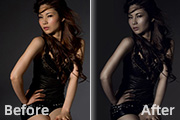
教程分类:PS照片美化|标题:Photoshop给室内人像加上暗褐色质感肤色|内容:室内人物肤色质感一般都不够好,需要重点加强。处理的大致过程如下:首先需要把人物及背景等压暗并降低饱和度,然后用图层叠加或锐化工具把整体锐化。最后用减淡工具加强高光,用加深工具加深暗部即可。原图 最
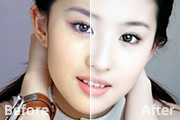
教程分类:PS照片美化|标题:Photoshop快速打造美女红润的质感肤色|内容:教程开始之前先来分析一下素材图片。人物脸部有点曝光光度,局部有很多色斑,皮肤部分质感不是很好。为了能够更快的处理好照片,首先可以对人物磨皮及降噪处理,然后用通道来减少其他的色块。质感部分则需要自己去慢慢刻画。原图
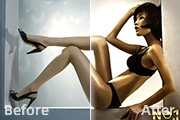
教程分类:PS照片美化|标题:Photoshop打造模特光滑的黄铜质感肤色|内容:质感肤色的制作主要分为3个部分。首先要运用滤镜渲染一下整体环境氛围。其次是用塑料包装打造油光感,这一步需要把握好数值。最后是细节部分的修饰。两外在选材方面也很有究竟,为了突出效果最好选清晰一点的素材图。原图
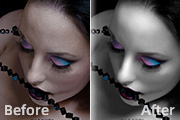
教程分类:PS照片美化|标题:Photoshop打造人物冷酷的银色质感肤色|内容:本教主要介绍人物磨皮后增加质感的方法。处理的时候先把人物部分修饰好,然后磨皮及处理一些细节,也可以调好颜色等。然后复制出想要增加质感的部分,加上滤镜效果,适当改变下透明度即可。原图 最终效果1
手机访问:M.PSDEE.COM/电脑访问:WWW.PSDEE.COM