

教程分类:PS照片美化|标题:Photoshop给MM打造梦幻美白效果|内容:本教程介绍人物头像大图的美白方法。人像较大处理起来需要注意好细节,磨皮的方法可以选择自己最拿手的,然后再用模糊图层来叠加,并适当锐化效果及出来了。原图 最终效果 1、打开原图,将背景层复制一层,生成
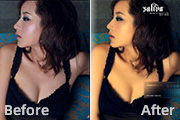
教程分类:PS照片美化|标题:PS调色教程之借用反转负冲调色打造柔美橙色调|内容:本教程部分调色有点类似反转负冲的效果。作者借用了一些负冲调色的方法,再适当的改进了一下。调出的色彩非常漂亮。人物磨皮部分不一定要用历史快照,选择自己拿手的方法就行了。原图最终效果1、打开原图,复制一层,按Ctrl +M调曲线参数设置如

教程分类:PS照片美化|标题:利用计算给失真的人物图片美白及磨皮|内容:利用选区美白的方法非常实用,不过操作起来可能会麻烦一点,需要用计算及通道等调出人物脸部,粉色等部分的暗部或高光,然后再适当用调色工具美白。这样美白后的图片非常自然。原图 最终效果 1、

教程分类:PS照片美化|标题:简单四步给偏暗的美女磨皮及美白|内容:原图 最终效果 1、打开原图,按Ctrl +J把背景图层复制一层,执行:图像应用图像,参数设置如下图,确定后吧图层不透明度改为:50%。然后新建一个图层,按Ctrl +Alt+Shift+E盖印图层,进

教程分类:PS照片美化|标题:PS人物照片调色教程之甜美风格色彩|内容:原图:最终效果:1、打开原图,复制一层(CTRL+J)简单磨皮。2、创建曲线图层、具体数值如下图。3、创建色阶图层,具体数据如下图:4、创建色彩平衡,具体如下图:5、创建可选颜色图层,数值如下图。6、新建一个图层,按Ctrl +Alt+Shif
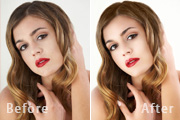
教程分类:PS照片美化|标题:Photoshop综合磨皮还原美女细腻的肤色|内容:磨皮方法有很多,不过仅用一种方法可能效果不错,不过吸取多种磨皮方法的精华后,综合起来,效果会更加细腻和精彩。原图 最终效果 1、打开图片,复制一层,加个色阶或曲线调整层调整一下。
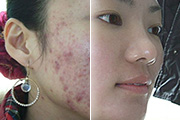
教程分类:PS照片美化|标题:Photoshop最新磨皮方法高低频保细节磨皮|内容:高低频法磨皮在国外已经开始流行。这个方法将图像的形状和颜色分解成了高频、低频两个图层,不仅可单独调整,而且互不干扰。低频层可以用来调节图像的颜色、去除色斑,这些调节不会影响到图片的细节;细节在高频层,这里的操作只改变细节,不改变颜色。使
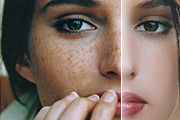
教程分类:PS照片美化|标题:PS非常实用的保细节磨皮方法|内容:在磨皮之前需要下载一款磨皮滤镜:Portraiture,手工磨皮厉害的可以略过。用这款滤镜的目的是把皮肤柔化处理,消除多余的斑点。磨皮后再复制细节较多的通道到图层面板,用高反差保留滤镜提取细节,更改图层混合模式后可以得到细节非常突出的肤色。后期再用蒙版控
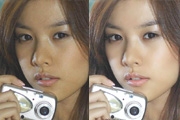
教程分类:PS照片美化|标题:Photoshop给偏暗人物自然美白|内容:本教程介绍保留人物脸部细节的磨皮及美白方法。大致过程:先给人物磨皮,方法有很多。磨皮的时候可以把皮肤完全磨光滑。然后再用原图叠加上去,这样皮肤的细节又显现出来。最后适当的锐化及润色即可。原图 最终效果
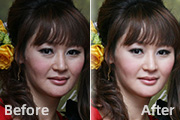
教程分类:PS照片美化|标题:利用历史记录画笔快速给偏暗的人物磨皮|内容:运用历史记录画笔磨皮的方法跟用蒙版磨皮方法大致相同,可以按照自己的习惯来选择。操作起来也比较简单:把图片稍微调亮后,对图片模糊处理,然后设置好快照位置,用历史记录画笔涂抹有杂色的地方即可。原图 最终效果
手机访问:M.PSDEE.COM/电脑访问:WWW.PSDEE.COM