
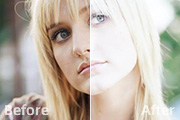
教程分类:PS照片美化|标题:PS调出人物雪白的肤色|内容:本教程人物美白有点特别,颜色比较亮基本上接近白色,也可以按照自己喜好调成不同颜色。基本操作比较简单,磨皮部分基本上使用减少杂色滤镜完成。原图 最终效果 1、将背景层复制一层,并在副本层进行磨皮,使用PS自带的滤
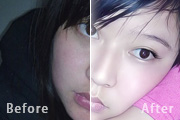
教程分类:PS照片美化|标题:Photoshop简单给室内人像磨皮及美白|内容:人物磨皮美白的教程有很多,大致的操作基本上是大同小异。处理的时候注重的是细节部分的处理。因此美化的时候要有耐心。原图 最终效果 1、打开原图素材,按Ctrl +J把背景图层复制一层,

教程分类:PS照片美化|标题:Photoshop打造古典黄褐色的外景人物照片|内容:本教程基本上都是调色,人物部分不需要磨皮或美化。只要自己有一定的美感,善于把握色彩,就可以按照自己的思路调出不同的漂亮色彩。原图 最终效果 1、打开原图素材。2、执行图层/新建调

教程分类:PS照片美化|标题:快速使用PS给拍摄普通的照片做润色处理|内容:本教程主要介绍给一些色彩比较单调的图片加色彩,制作的时候先给人物简单磨皮,然后再局部上色,可以根据自己的喜好选择颜色,各细节上色后在整体调整颜色。原图:最终效果:打开原图,创建色彩平衡调整图层,参数设置如图效果如图2.新建一个图层,前景颜色设置
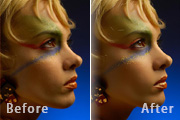
教程分类:PS照片美化|标题:利用外挂滤镜调出人物精细的质感肤色|内容:本教程用到了两款比较经典的磨皮滤镜:Noiseware及柯达滤镜。需要下载安装后才可以使用。磨皮非常方便,效果也非常不错。原图 最终效果 1、打开原图,把背景图层复制一层。2、使用外挂滤镜
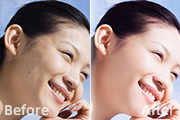
教程分类:PS照片美化|标题:Photoshop调出人物脸部红润的肤色|内容:本教程的效果图看上去很光滑,不过作者并没有做磨皮处理。人物部分只做了一些美白及调色处理。人物部分调白一点什么瑕疵都消失了,比较神奇。原图 最终效果 1、打开原图,复制一层,用图
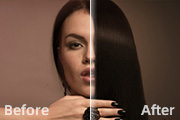
教程分类:PS照片美化|标题:商业人物的精细磨皮及光影融合处理|内容:精度要求不是很高的话,光影部分直接用加深,减淡工具来处理。如果要求颜色等不失真的话,就需要用到高低频方法把肤色的光影及颜色部分放在单独一个图层,纹理细节放在一个图层,这样加深或涂亮后纹理没有任何影响。原图

教程分类:PS照片美化|标题:怎么使用PS把人物皮肤调成金黄色质感肤色|内容:本教程调色虽然不是很华丽,不过在特殊的场合是非常合适的。大致调色过程:先给人物部分磨皮处理,然后适当调好图片的层次感。后面就开始调色,调色先调好整体,再对单个人物进行调色处理。原图最终效果1、打开原图复制一层,对其进行处理皮肤上的瑕疵,使之看
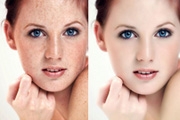
教程分类:PS照片美化|标题:利用通道选区给多斑的人物磨皮及美白|内容:本教程更多的是介绍人物祛斑的新思路。具体的操作还需要自己去实践和推敲。大致过程:打开素材进入通道,选取一个斑点较为严重的通道复制一份。然后用滤镜及一些调色工具把斑点单独选取出来,有了斑点的选区只要稍微调白一点斑点就自动消失了。同样的方法再把一些皮
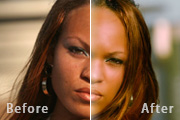
教程分类:PS照片美化|标题:PS国外流行的快速保细节磨皮方法|内容:本教程虽然是保细节磨皮,不过精度没有双曲线及中性灰等磨皮那么精细,不过过程要简短很多。大致过程:先用修复画笔简单消除一些明显的瑕疵,然后把肤色部分单独选取出来并模糊处理,再适当降低不透明度,这样就可以把皮肤处理光滑。最后调出原人物图层,用滤镜找出需
手机访问:M.PSDEE.COM/电脑访问:WWW.PSDEE.COM