

教程分类:PS照片美化|标题:PS超详细通道磨皮教程|内容:通道磨皮现在是主流磨皮方法,精确,快捷很受欢迎。下面用一个难度较大的实例介绍何种磨皮的全过程。素材图片有点偏暗及偏色,磨皮之前我们需要先要简单的较色。然后用通道磨皮,一次磨不干净的话可以多次使用,最后修饰一些细节等即可。原图
教程分类:PS照片美化|标题:Photoshop广告头像磨皮及调色|内容:本教程介绍较大的人物头像的磨皮及调色方法。因为照片较大,人物脸上有很多斑点及色块。普通的磨皮方法可能脸上有很多细节会丢失。作者用的是同道选区磨皮,方法之前有介绍过。先在通道里面把杂色及斑点的选取调出,然后稍微调白即可。调色方面可以根据实际需要调

教程分类:PS照片美化|标题:Photoshop给情侣图片增加柔和的暖色|内容:本教程基本上是使用PS插件来调色及美化。其中用到了RAW、磨皮、灯光等插件。如果没有这些插件,可以根据过程图及作者的提示,慢慢调色。原图 最终效果 1、用Adobe Photosh

教程分类:PS照片美化|标题:PS快速打造外景人物照片青粉色调效果|内容:本教程简单介绍室外人物的调色方法。大致过程:先磨皮,这个需要看素材图片的质量。然后稍微修饰人物的局部细节。后面的就是调色,颜色可以根据自己的喜好调整。原图最终效果1、打开素材,复制磨皮【磨皮有很多种,我用的是外挂滤镜,大家可以自己看着办】再来就是

教程分类:PS照片美化|标题:Photoshop给中年妇女修面及磨皮|内容:本教程介绍中年妇女的年轻处理的方法。操作的重点就是用液化工具给人物修面,修的时候要考虑到人物衰老后脸型的自然变化。然后反相操作。脸型修改后,再适当磨皮及降噪处理即可。原图 最终效果1
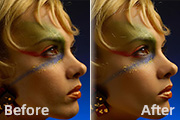
教程分类:PS照片美化|标题:保持人物毛孔细节的磨皮方法|内容:原图 最终效果 1、打开原图素材,把背景图层复制一层。2,3、使用滤镜简单的磨下皮。 4、把图层1隐藏,回到背景图层。5、按Ctrl+Alt+~调出图层的高光选区,按Ctrl+J得到图层
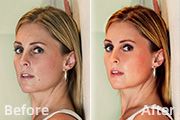
教程分类:PS照片美化|标题:Photoshop给室内人物图片磨皮及润色|内容:本教程介绍较为简单的人物磨皮及润色方法。磨皮的时候不需要太多细致的处理,只需要用图章工具消除斑点,然后再适当柔化处理,后期再润肤即可。原图 最终效果 1、在photoshop中打开准备

教程分类:PS照片美化|标题:简单几步还原MM的艳丽光彩|内容:本教程主要是磨皮及化妆的实用教程,美容的最高境界就是把细节处理好,这需要一个不断学习的过程!原图 最终效果 1.打开原图,按Ctrl +J复制一层,选择菜单:滤镜杂色中间值数值为2,
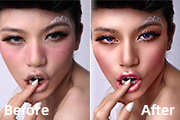
教程分类:PS照片美化|标题:Photoshop给人像图片磨皮及增强质感|内容:本教程的磨皮方法非常独特。虽然也用到双图层,不够模糊的时候不是对图层操作,而是模糊相应的通道。这样处理的好处就是模糊后还保留有细节。原图 最终效果1 最终效果2
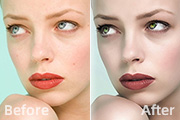
教程分类:PS照片美化|标题:Photoshop打造美女脸部细腻的质感肤色|内容:Portraiture确实是一款不错的磨皮滤镜,不仅磨皮全面,而且还能增强肤色的质感。是人物处理不可缺少的外挂滤镜。下面教程就是个不错的滤镜范例。原图最终效果1、打开原图执行图像应用,(正片叠底;不透明84%)。2、选择菜单:图像 调
手机访问:M.PSDEE.COM/电脑访问:WWW.PSDEE.COM