
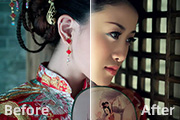
教程分类:PS照片美化|标题:使用PS把古装美女肤色调出红润效果|内容:虽然教程的步骤很少,不过作者善于把握重点。能够用最少的步骤调出最美的效果。作者大致调色过程:先对图片整体的明暗调整,人物部分可以适当磨皮。然后开始调色,色调以淡红为主,可适当加上其它辅助色。色调满意后,把图层再锐化一下即可完成效果。原图最终效果1、

教程分类:PS照片美化|标题:Photoshop给美女脸部大图精细磨皮及美化|内容:本教程不仅非常详细的介绍了保细节磨皮的方法还介绍了一些后期的细节处理。在磨皮的时候,如果使用一些外挂滤镜操作,出来的效果就会感觉非常平,因为肤色的高光及暗调部分丢失。后期还需要用计算及通道等把高光及暗调部分还原出来,也可以用加深,减淡工
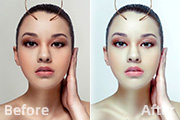
教程分类:PS照片美化|标题:Photoshop调出人物图片光滑的淡黄色肤色|内容:本教程介绍人物质感肤色的调色方法。大致过程:先对人物进行一些前期美化,如磨皮及美白等。然后再对人物肤色的高光区域及暗调区域润色处理,把肤色的色差加大即可。原图 最终效果 1、打开原图素
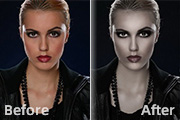
教程分类:PS照片美化|标题:Photoshop快速给室内人像增加褐色质感肤色|内容:本教程介绍一种比较简单的制作质感肤色方法。大致过程:先简单给人物磨皮,然后用反相图层叠加做出褐色肤色,后期调整局部明暗,增强肤色质感即可。原图 最终效果 1、用Photoshop打
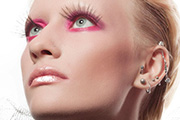
教程分类:PS照片美化|标题:Photoshop快速给人像保细节磨皮并增加唇膏|内容:本教程介绍一种非常不错的磨皮及嘴唇美化方法。作者磨皮结合了蒙版及滤镜,先把原图层复制一层,反相后适当改变图层混合模式,然后用高反差保留,高斯模糊及图层蒙版来控制皮肤区域即可。原图 最终效
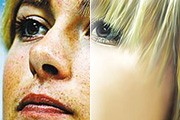
教程分类:PS照片美化|标题:Photoshop给多斑的人像磨皮及美白|内容:本教程的美容过程比较复杂。从原图可以看出,照片严重偏色及脸上杂点及色块较多,处理起来只能一步一步来做。先大致把大的色块清理干净,然后在修复下的细节。处理的时候要有点耐心。原图 最终效果 1、打开原图

教程分类:PS照片美化|标题:PS青色调人物调色美化教程|内容:原图:最终效果:第1步:打开原图使用topaz滤镜磨皮。参数设置如图第2步:按 Ctrl+J复制一层第3步:点通道控制面板,然后按住ctrl点RGB图层如图所示调出选区然后填充白色如图4.回到图层控制面板把图层1的图层混合模式改为:柔光效果如图5.按C

教程分类:PS照片美化|标题:Photoshop简单给偏暗的人物美白及润色|内容:本教程简单的介绍人物磨皮美白的一些基础方法。在处理图片之前,首先需要对原图分析一下,有哪些部分需要处理(这个完全根据自己的感觉而定的)。处理的时候可以适当用一些外挂滤镜来磨皮及调色。原图 最终效果

教程分类:PS照片美化|标题:Photoshop给人物磨皮及增强肤色的质感|内容:原图 最终效果 1、打开原图素材,适当的裁剪下画布大小。2、有修复画笔修复皮肤上的瑕疵。3、用钢笔工具把人物扣出来。 4、轻微的磨皮,可以使用滤镜或者用自己
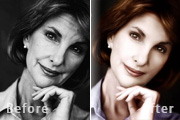
教程分类:PS照片美化|标题:Photoshop给老年人磨皮及润色|内容:原图 最终效果 首先打开原图素材,仔细分析下人物看起来老的原因。主要是脸上皱纹太多,而且肤色太苍白,需要润色和去皱纹。 1、选额钢笔工具把人物脸部的大致轮廓勾出来,按Ctr
手机访问:M.PSDEE.COM/电脑访问:WWW.PSDEE.COM