

教程分类:PS抠图教程|标题:PS超简单抠婚纱方法/半透明婚纱抠取教程|内容:原图 最终效图 步骤一:打开原图,新建立三层,模式都为滤色。 步骤二:打开通道面板、载入明暗分明的通道。 步骤三:分别填入纯的红绿蓝三色,点
教程分类:使用技巧|标题:PS抠小孩子细小模糊头发的技巧|内容:本教程主要是利用通道来调出头发的选区,首先选择色彩对比比较大的通道来制作选区,对于比较暗或比较模糊的地方适当的用减淡或加深工具来增加对比,最后如果头发有残缺的地方再适当的用笔刷画上去。原图 最终效果
教程分类:PS抠图教程|标题:PS通道抠复杂背景图详解|内容:原图 加上背景的效果图 抠出的效果图

教程分类:PS抠图教程|标题:教你用PS抽出滤镜抠散发/抠出头发|内容:原图 效果图 01、打开图片,ctrl+j两次,得到图层1和图层1副本。点击红圈处,创建新图层,得到图层2把这层放于图层1与背景层之间,并填充颜色,这里填充了绿色,作为检验效果
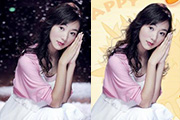
教程分类:PS抠图教程|标题:Photoshop给美女抠头发教程/抠出发丝|内容:原图和最终效果图的对比 素材图
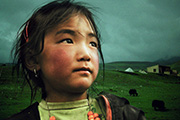
最终效果 1、首先,我们必须把小女孩的形象抠出来,人物飞扬的发丝是表达情绪的重要元素,决不可少,在ps cs5以前,抠这样的发丝绝对是一场噩梦,而且费九牛二虎之力,也未必有满意的效果,在cs5里,一切简单了~首先用快速选择工具把人物大致选择下来,这时可以看到,大部分
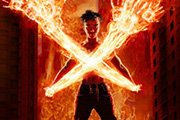
教程分类:PS图片处理|标题:PS合成超酷的火焰神掌|内容:在本教程的创作中,作者用到了很多自己拍摄的素材图片。这些都是前期构思中想到的画面元素及背景。可以说这是原创作品中非常重要的部分。有了素材后期的处理就会顺手很多。最终效果 1、前期素材的收集,素材的收集很重要,可以去网上

)。如;创建选区,再拷贝-粘贴。2、更换为纯色背景。为上述真正意义上的抠图奠定基础。如:利用KnockOut软件或在PS中利用快照。3、更换为实用背景。它不拘泥于“抠”,而着眼于抠图的应用目的。如:在PS中利用快照。二、抠图的要点和关键要与不要的图形区域的边界(简称“抠图边界”)是抠图的关键部位,需要特别细心和认真对待
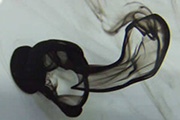
教程分类:PS抠图教程|标题:用PS抠出流水墨迹效果(抠烟雾通用)|内容:今天这个教程是我群里的一个朋友在问:如何把墨的流动效果抠出来,以前没有写过这类的教程,所以就有了这篇文章。 先看一下抠出来的最终效果。对墨的图片思考 言归正传,我们先看图片。这样的图片其实很容易处理,不过要处理得有层次,那还是有一点小难度。
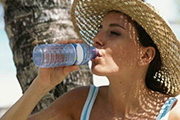
教程分类:PS抠图教程|标题:PS选择与抠像专业技法/复杂背景抠图教程|内容:原图抠出背景的效果图加入背景后的效果步骤简述:用钢笔工具绘制人物轮廓→制作草帽的选区→将草帽的选区粘贴到人物的选区中→制作矿泉水瓶的选区→将矿泉水瓶的选区粘贴到人物的选区中→替换背景。制作人物选区(1)选择钢笔工具,在工具选项栏中按下路径按钮
手机访问:M.PSDEE.COM/电脑访问:WWW.PSDEE.COM