

教程分类:PS抠图教程|标题:Photoshop通道抠出散乱的儿童头发|内容:抠图之前仔细分析是必不可少的。要了解清楚需要抠取部分的构成,然后选择最快捷的方法。教程素材图片人物头发色调比较单一,背景色也比较单一,用通道抠图是非常快捷的。原图 最终效果1
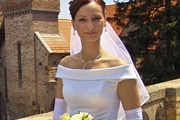
教程分类:PS抠图教程|标题:Photoshop巧妙的抠出白色透明的婚纱|内容:本教程介绍不很很复杂的婚纱照片的抠图方法。思路把人物及婚纱分开来抠。人物部分基本上用钢笔工具即可。透明的纱巾部分,先抠出整体,然后再再通道里面调整,再进行调色及细节处理即可。原图 最终效果 1、打
教程分类:PS抠图教程|标题:Photoshop抠图教程之一图多抠|内容:本教程非常全面的讲解了多种抠图方法,其中第二种方法图层模式抠取法是比较少见的,不过却非常方便,只需要把背景调成白色,然后改变图层混合模式,再稍微用蒙版涂一下就完成,非常快捷。其它的方法基本上都是常用的。抠图的时候需要根据具体图片设定最佳方法。先来

教程分类:PS抠图教程|标题:透明矿泉水瓶的完美修图及更换背景|内容:处理透明材质的实物是比较费时,同时也需要对光影有深刻的了解。大致过程:先把产品图片抠出来,最好把各部分分层抠好;然后根据各部分材质的不同,用不同的方法去加强细节和光感;最后整体润色即可。原图 最终效果
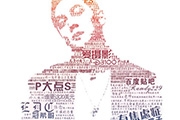
教程分类:PS实例教程|标题:Photoshop快速制作流行的彩色文字人像|内容:制作文字人像的思路基本接近,过程:先把人物单独抠出来,背景单一的图片可以不用抠;然后用通道或调色工具提取人像的暗部区域;再输入文字,稍微做一些排版后合并为一个图层;用人像暗部选区复制文字得到初步文字人像;后期处理细节,添加一些颜色即可。
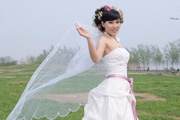
教程分类:PS抠图教程|标题:利用仿制图章及通道巧妙的抠出透明的婚纱|内容:抠图的方法不多,不过在碰到难抠的图片时,要多去思考,把复杂的问题简单化,不管用什么工具,只要抠出的效果自然,细腻即可。原图 最终效果 1、打开原图素材大图,抠图
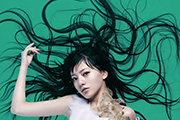
教程分类:PS抠图教程|标题:利用PS抽出滤镜抠出单色背景发丝较多的人物图片|内容:背景为单色的图片用通道抠图也有很多细节不够完美,如发丝边缘会沾上一些环境色(灰色背景除外),换背景的时候有一定的影响。相对来说用抽出滤镜抠比较合适,只需要抽出的时候选择好强制前景色,我们需要什么颜色就选取这种颜色,这样抽出的发丝就基本上
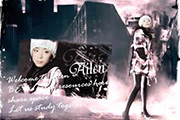
教程分类:PS图片处理|标题:PS制作秃废个性签名|内容:本文应用素材合成制作一个性秃废签名效果,主要用笔刷和图层的结合运用。最终效果图另一种效果图素材图1素材图2素材图3一、打开我们的三个索材图片。使用移动工具放入一个图片内进行操作。为了大家操作方面我们把图片重命名。二、改变主人物层大小及位置。使用自由变换工作ctr

程分类:PS图片处理|标题:PS简单合成水中的天鹅与美女|内容:效果图制作并不难,用到的素材不多有人物、天鹅、鸽子、花瓣等。合成的时候只需要把素材抠出来,适当调色后即可组合。水面部可以使用素材,也可以用滤镜来制作。最终效果 1、打开“美女”照片,这里我没有用其他的抠选方法,

教程分类:PS抠图教程|标题:PS通道精确抠出背景稍微复杂的人物发丝|内容:通道抠图之前,我们需要了解一下通道的知识。RGB模式下,我们看到的彩图都是用黑白图像保存在各个通道里面。由通道的概念我们也知,道通道抠图其实是有缺陷的,因为单个通道的图像信息是不完整的。不过我们可以避免这些不足,把需要抠取的主体转为与红,绿,
手机访问:M.PSDEE.COM/电脑访问:WWW.PSDEE.COM