

教程分类:PS抠图教程|标题:一图多解找出抠取毛发的最佳方法|内容:抠图是非常讲究方法的,具体需要根据原始素材中主体与背景的复杂程度选择合适的方法。如下图所示的猴子毛发颜色不同,最好是选用抽出滤镜抠图,分别把白色及黑色毛发抠出即可。原图 最终效果 刚找的“猴子”素材
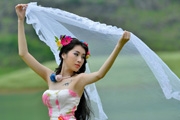
教程分类:PS抠图教程|标题:PS多个选区工具结合抠出背景复杂的半透明婚纱|内容:作者主要用各种选区工具来抠,算是一种比较少见的抠婚纱图方法,赶紧学习一下。素材:效果图:抠图步骤:第一步、打开素材图片,把背景图层用鼠标向下拉到第六个“创建新图层”按钮松手就会得到一个新图层1(也可以Crtl+j复制,也可以右键-复制图层
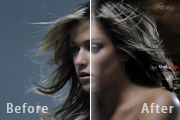
教程分类:PS抠图教程|标题:巧用PS抽出滤镜抠出散乱的头发|内容:用抽出滤镜抠取杂乱的图片是比较合适的选择。不过操作的时候还有一些技巧要注意好。首先要把图层多复制几层,然后分别在强制前景色为白色和黑色环境下抠出实物的高光和暗调部分。这样抠出的图片细节会好很多。原图 最终效果

教程分类:PS抠图教程|标题:PS五种抠图教程快速抠出照片人物|内容:原图下面开始我们的一图五抠教程,第一种抠图方法会讲的比较细致,之后的四种方法有些与第一种相同,所以会讲解的比较简单。PS抠图方法一1、先用钢笔或套索工具勾出人物的主体部分,做的时候一定要注意,蚂蚁线不要太到边缘,更不能外出,否则扣出来的效果是不理想的

教程分类:PS照片美化|标题:PS快速给人物加上动感喷溅效果/碎片化/粒子化人像|内容:作者制作动感喷溅的方法非常实用,过程:先把人像单独抠出来,方法任意,并更换想要的背景;然后把抠出的人物图像复制一层,用液化或变形工具在需要加效果的区域做变形处理;最后用蒙版及喷溅笔刷增加喷溅效果即可。原图

素材1 素材2 素材3 1、在PS中打开素材3,把人物勾出来。 2、在PS中打开素材2,使用移动工具把刚才抠好的模特图片移进来,放置在合适的位置,如下图: 3、添加一个曲线调整层来进行提亮,如下图示。
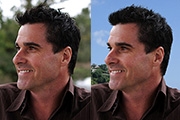
教程分类:PS抠图教程|标题:利用钢笔及涂抹工具抠出多发丝的人物|内容:涂抹工具抠背景较为复杂,发丝不算太长的人物图片是非常合适的。方法也比较简单,先用钢笔勾出主要的轮廓,头发边缘较好的区域都要抠出来,并复制到新的图层,然后适当降低背景图层的不透明度,在抠出的人物发丝边缘用涂抹工具涂抹,参考底图的发丝走向涂出完整头发。

教程分类:PS文字教程|标题:利用绳子制作漂亮的金色镂空福字|内容:效果图制作方法非常简单。过程:直接把抠好的绳子加到文字或图形里面,然后用图层样式等加强质感和立体感即可。最终效果 1、制作背景:新建宽438px,高600px的画布,填充背景色:#720408,然后找一张花纹素
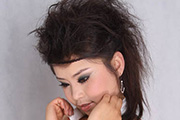
教程分类:PS抠图教程|标题:Photoshop通道精确的抠出人物的头发/抠取头发|内容:本教程原图素材背景部分色调比较单一,抠图就比较容易。采用通道抠出的时候,为了更好抠出头发的细节,调色时幅度不要太大避免损失头发细节。原图 最终效果 1、打开原图素材,点通道面板,把

教程分类:PS图片处理|标题:PS合成高楼中远眺城市日出场景|内容:教程中用到的素材比较少,仅有人物、天空、城市三个素材,合成的过程也比较简单:先把天空融入到城市天空中,再把人物抠出放置到合适的位置,然后整体渲染颜色即可。最终效果 1、首先在ps中打开“城市”图片,这里的天空不是
手机访问:M.PSDEE.COM/电脑访问:WWW.PSDEE.COM