

教程分类:PS实例教程|标题:Photoshop制作可爱的馒头表情|内容:本教程介绍一些简单的表情图片的制作方法。整个制作过程比较简单,只需要用选区工具做好图形的选区,然后加上渐变色和高光即可。方法很简单。教程的图片是网上找的表情图片,版权归原作者所有。最终效果 1、新建一个60

教程分类:PS滤镜教程|标题:Photoshop滤镜制作光滑的丝绸效果|内容:教程的效果非常不错,作者制作的非常巧妙,利用渐变工具稍微设置好属性后即可拉出惊奇的效果出来。然后再适当用滤镜加强一下效果即可。最终效果 一、新建一个300*300的新文件,设置黑色前景,白色背景。
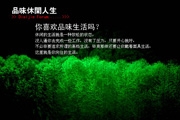
教程分类:PS照片美化|标题:利用PS快速制作绿色暗调风景照片|内容:本教程简单介绍绿色暗调风景照片的制作方法。大致思路:使用比较暗的绿色渐变填充并改变图层混合模式,照片就变成绿色,然后在整体调整下细节即可。原图:最终效果1.先打开素材图片,新建一个图层1,把前景色设置为#009843,背景色设置为#00561F.然

11、双击新的文字图层使用”Aluminum 5″渐变(从”CHROMES.grd”文件加载)应用一个渐变叠加效果。 12、创建新渐变填充调整图层。 13、选择一个透明的填充颜色渐变,用颜色#4c435d在左和#272727在右。 样式更改为径

教程分类:PS文字教程|标题:Photoshop制作梦幻的描边字|内容:本教程的文字制作方法比较简单。大致过程:先做出简单的渐变文字,然后描边并加上图层样式。后期再用画笔点上一些光斑装饰即可。最终效果 1、首先在photoshop中创建一个新图片,我使用了900*900px的尺

教程的大小是 800*600。2、把前景色和背景色的颜色设为:#F2F2F2和#E3E3E3,利用渐变工具拉一条(也可以自己设一个背景渐变色) 3、在画布上输入一个字,字体用粗体。 4、在刚输入文字的图层,打开图层混合选项,各种效果数值如图设置。内阴影: 渐变
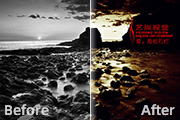
教程分类:PS照片美化|标题:PS简单给黑白照片加上艺术色彩|内容:本教程介绍单色风景图片简单上色方法。大致过程:先大致把图片的层次感调出来,然后直接用渐变映射来添加想要的颜色,最后渲染一下整体颜色即可。原图 最终效果 1、文件/打开,打开需要调色的图像,如下图所

教程分类:使用技巧|标题:PS渐变映射工具的使用技巧介绍|内容:Photoshop的“渐变映射”命令可以将相等的图像灰度范围映射到指定的渐变填充色,比如指定双色渐变填充,在图像中的阴影映射到渐变填充的一个端点颜色,高光映射到另一个端点颜色,而中间调映射到两个端点颜色之间的渐变。 接下来我们具体看看如何定义渐变映射

义渐变映射,首先打开一张图。执行“图像调整渐变映射”命令或“图层新建调整图层渐变映射”命令,即会弹出“渐变映射”对话框。点击对话框中的渐变条,既可弹出可编辑渐变对话框。A01:为渐变映射的预设,用鼠标单击渐变方块,就可以应用该渐变映射,还可以通过预设右上方的小三角和载入、存储按钮来读取和保存自定义的预设A02:渐变类

教程分类:PS照片美化|标题:PS把靓丽的美女照片调成暗淡的怀旧风格|内容:原图:最终效果:教程部分1.打开原图创建色相/饱和度调节图层,把饱和度降低502.创建色彩平衡调节图层参数设置(阴:-10,-5,+15;高:+5,+5,-10)3.新建一个图层使用渐变工具拉上从左到右的线性渐变,然后把图层混合模式改为“正片叠
手机访问:M.PSDEE.COM/电脑访问:WWW.PSDEE.COM