

教程分类:PS滤镜教程|标题:PS滤镜快速制作漂亮的彩丝背景|内容:本教程的效果有点抽象艺术感觉。总体感觉非常唯美。真想不到如此美丽的效果,制作起来就是简单几步而已。不得不佩服作者的创意思维和PS滤镜的强大功能。最终效果 1、新建一个800 *1200像素的文件,选择渐变工具,颜色设
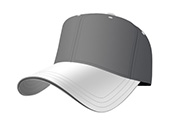
层开始制作帽子的前部分。用钢笔勾出下图所示的路径,然后选择渐变工具,颜色设置如图2,拉出图3所示的渐变。 2、在背景图层上面新建一个图层,选择渐变工具,颜色设置如图4,然后用钢笔勾出图5所示的选区,拉上渐变色。

教程分类:PS文字教程|标题:PS制作白色纱布缠绕个性文字/纱布字/绷带字/捆绑字|内容:本教程的重点是纱布纹理部分的制作。方法也比较简单:用钢笔勾出相应的形状,然后用较为复杂的渐变把褶皱部分刻画出来,再用纹理素材或滤镜加上一些特殊纹理即可。最终效果 1、首先呢我们使用文字工具(
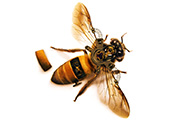
,只要你觉得合适,你开心就好咯~然后叠加在所有的金属图层上,小编个人建议是把所有的金属图图像盖章,然后把各个部分打组隐藏起来。哈哈哈,不需要太按照教程图所示的去做~记得教程是死的,人是活的,我们要掌握的是思路,而不是技巧哦。 6、接下来呢,我们要给金属部分添加一些阴影~用黑色软笔刷,把透明度降至30%,

教程分类:PS文字教程|标题:Photoshop制作多层次的彩色水晶立体字|内容:本教程介绍非常经典的多层次的立体字制作方法。大致过程:先打好文字,适当设置好透视效果,拉上渐变色。按照一定的规律复制,做出立体效果。然后再用同样的方法制作其它彩色的图层。为了突出文字的不透明效果,很多图层需要更改混合模式,最后加上表面的反

教程分类:PS文字教程|标题:利用矢量工具及图层样式制作漂亮的带孔奶酪字|内容:教程制作分为三大部分:首先是背景及盘子的制作,用矢量工具及渐变完成;然后是文字设计部分,需要自己设计出喜欢的字体;最后用图层样式等做出浮雕效果,再添加一些小孔即可。最终效果 1、首先拉一道华丽

教程分类:PS实例教程|标题:Photoshop制作非常逼真的褶皱白纸|内容:本教程的重点是纸张褶皱部分的制作。非常意想不到的是褶皱部分竟然用渐变就可以做出来。只要设置好渐变的混合模式,然后随意的拉上一些黑白渐变。再用滤镜稍微强化一下并调亮。效果就出来了。最终效果 1、建立一张
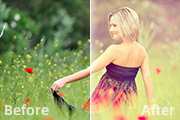
教程分类:PS照片美化|标题:Photoshop调出外景人物图片甜美的紫黄色|内容:本教程介绍较为甜美的淡粉色调色方法。过程也较为简单,用设置好的渐变色叠加调出主色,然后再微调一下背景及人物部分的颜色,最后加上高光即可。原图 最终效果 1、打开原图素材,按C
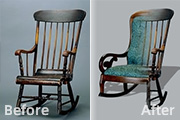
教程分类:PS图片处理|标题:使用蒙版快速合成图片|内容:本教程简单介绍使用蒙版来合成素材图。思路:先找好两长或者多张类似的素材图,然后放到同一个文件里面,大概位置需要重合,然后把上面的图层加上蒙版按一定的角度拉渐变,这样图片就和好的融合。然后修改下细节就可以了!最终效果 素材1

教程分类:PS滤镜教程|标题:PS滤镜打造简洁清爽的天空壁纸|内容:效果看上非常简洁,不过非常清爽,制作起来也非常容易。先用云彩滤镜制作出云彩纹理,然后用调色工具把云彩调亮。再用渐变映射加上色彩。最后再加上光晕和文字,即可完成效果。最终效果 1、新建一个壁纸大小的文件。
手机访问:M.PSDEE.COM/电脑访问:WWW.PSDEE.COM