

渐变背景。按D键重置前景色(黑色)、背景色(白色);1 -选择渐变工具;2-点击渐变工具栏上的黑白渐变位置,这样渐变编辑窗口就会出现。 3、如图在渐变编辑器上改变色标的位置和新建一个白色的色标,点击图中的新建按钮和给这个自定义的渐变添加一个名称,这里名称为Papercraft,这个新的渐变就会出现在渐变

烦。这里所说的麻烦是指后期修改上的麻烦,试想,如果要将最终效果从红黑渐变改为蓝黑渐变,就需要重新修改渐变样式,可预见的步骤至少有3步:单击渐变条进入渐变编辑、选定色标、在拾色器中拾取新颜色。现在看下左图所示,从红黑渐变到蓝黑渐变的更改并不涉及修改渐变样式,而只需在颜色叠加中将红色改为蓝色即可。从步骤上来说只需要一步即

教程分类:PS滤镜教程|标题:Photoshop滤镜制作漂亮的高光漩涡|内容:本教程的效果基本上都是用滤镜来完成。大致过程:先用选区和渐变做一个彩色的圆形(其它形状也可以)。然后用一些扭曲滤镜做变形处理,再把得到的图形复制叠加,就可得到相当不错的效果。最终效果 1、首先,让我们创造一
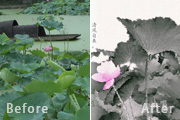
教程分类:PS照片美化|标题:PS利用渐变及滤镜制作古典水墨荷花图|内容:制作水墨荷花的思路基本类似,分为3个大的步骤:首先就是简单构图:把图片中的不需要或要修改的部分处理好。然后转为单色并反相操作。最后用滤镜做出水墨纹理,局部需要调色及修饰的部分可以后期慢慢处理。原图
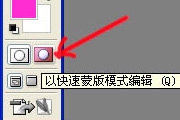
面我们看看它还可以怎么用?1、渐变融图如果您老人家对渐变还不理解,那我只有劝您先去学学渐变再往下看了。经常到网上找教程的人一定见过这个图,在理解了我们刚才的方法后再来看看用渐变就不难了。 对人物层添加蒙版,拉出黑白渐变,黑色部分隐藏,白色部分显示,灰色部分过度,关键是用渐变后过度非常自然,这是我们用手涂

教程分类:新手入门|标题:9-1图案和图案画笔的定义|内容:前言在前面的课程中,我们学习了Photoshop中两大基础概念,分别是选区和图层(图层蒙版),以及由此衍生的其他一些内容,比如色彩调整等。大家可能对我们未将通道列为“重点”感到疑惑,这是因为通道虽然有用,但完全不用也不影响大部分的制作,因而相比之下通道在实际当

工具抠出下图所示的路径,然后转为选区。 2、选择渐变工具,颜色设置如图2,然后由下至上拉出图3所示的线性渐变,拉好渐变后不要取消选区。 3、新建一个图层,用刚才的渐变,反方向拉出图4所示渐变。 4、用钢笔工具勾出右边一小部分,转为选区后按

教程分类:PS实例教程|标题:Photoshop制作华丽的金色立体五角星|内容:五角星构成并不复杂,可以分解为表面及立体面,表面边缘部分有点浮雕效果。制作的时候可以分层制作,用图层样式及渐变增加质感即可。最终效果 1、点这里下载教程中的素材。解压后,用PS打开PSD文件,

为翻转的图层添加图层蒙版,选中渐变工具,选择线性渐变,在图层蒙版上拖出渐变。 3、倒影制作完成。此种方法适合大都数单一的平面物体。 4、将下图所示素材导入文档,如以上步骤复制好倒影图层,由于素材有一点的透视效果,因此不能直接利用渐变拖出。

教程分类:PS照片美化|标题:Photoshop快速给图片加上逼真的彩虹|内容:用渐变来制作彩虹是非常快的。过程:选择好想要的彩虹渐变色,新建图层在合适的位置拉上径向渐变得到初步的彩虹效果;后期适当模糊处理,并把边缘过渡处理自然即可。原图 最终效果
手机访问:M.PSDEE.COM/电脑访问:WWW.PSDEE.COM