
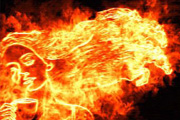
教程分类:PS照片美化|标题:Photoshop快速打造超酷的动感火焰人|内容:火焰人物的制作方法有很多。本教程的方法比较常用。大致过程:先对素材图片执行一些滤镜操作,找出主体部分的高光轮廓。然后再用渐变映射等工具上色。后期再用烟雾及火焰笔刷添加一些火焰即可。原图 最终效果
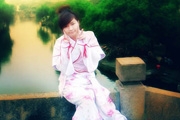
教程分类:PS照片美化|标题:PS入门之对照片简单调色|内容:本教程介绍风景照片的简单调色。思路:简单的用渐变映射来设定主题色调,原图是白天的,加上渐变映射后就加上了霞光。然后再整体调整下色彩及细节即可。原图:最终效果:1、打开原图,创建可选颜色调整图层,参数设置如图效果如图2、新建一个图层,按Ctrl +Alt+S
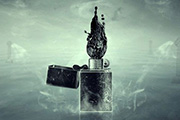
大家仔细观察上面的纹路,这些纹路都可以通过钢笔工具绘制出来,然后打火机滚轮运用了一个径向渐变和杂点的运用,钢笔绘制请浏览参考其他图标.物品制作教程。 9、这一步我们将来完成剩余背景,火焰和修饰,这也是我想通过这个教程想传达给大家的东西。首先,我们复制这个打火机组,将其转换为智能图层。然后打开素材包里的黑

式里的渐变,注意:设置完先不要按“保存”。 8、图层样式的对话框先不要关,放在旁边,直接在图上用鼠标拖动渐变位置。 9、(注:呃,教程里漏了一步,苹果右下角最好再加一点白色的渐变,是反光。完成图是画了反光的,中间的图都没画。记得画一个透明一点的白色渐变在右下

教程分类:PS实例教程|标题:Photoshop快速给照片加上自然的卷边效果|内容:制作卷边的思路非常简单。过程:先给图片描边做出照片感觉;然后用变形工具调整好需要的扭曲效果;最后给图片背面加上渐变,局部增加投影即可。最终效果 1、画一个矩形矢量框,添加1
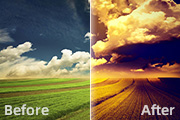
教程分类:PS照片美化|标题:Photoshop调出绿色外景图片紫红的黄昏色|内容:本教程介绍简单黄昏色调色方法。大致过程:先用渐变映射等调出暖调底色,然后再逐步加大对比和浓度,调出类似霞光效果即可。原图 最终效果 1、打开原图素材,创建渐变映射调整图层,颜

教程分类:PS文字教程|标题:利用图层样式制作精美的绿色水晶立体字|内容:效果图为比较常见的立体字,制作的时候可以先把文字复制多层,副本图层填充改为0,然后分别加上图层样式得到层次感比较好的水晶效果,再用错位的方法制作立体面即可。最终效果 1、新建画布,大小并不固定,此教程
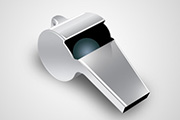
教程分类:PS实例教程|标题:Photoshop制作一个逼真的金属口哨|内容:本教程介绍间的金属质感物体的制作方法。主要是用一些金属质感渐变色来变现质感。边角部分用鲜明的白色来变现高光。这样出来的效果特别明显。最终效果 1、新建一个600 *600像素的文档,背景填充白色,新建一
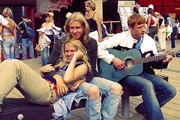
教程分类:PS照片美化|标题:使用PS调出电影常用色调教程|内容:素材:最终效果:PS制作电影色调教程:第1步:打开素材图片,创建渐变映射调节层。第2步:图层混合模式为“颜色”。注:下面很多效果图层混合模式为“柔光”。第3步:复制背景层,置于顶层,降低不透明度。第4步:创建曲线调节层,对绿、红通道进行调节。曲线调整后
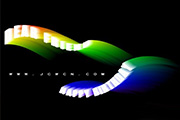
教程分类:PS文字教程|标题:教你用Photoshop制作出彩色的彗星字|内容:本教程的创作思路非常不错。如此漂亮的效果,制作起来就几个步骤。利用定义好的画笔描边路径,然后加上渐变色即可。方法简单实用。最终效果 1、新建白色背景文档,新建文字图层,输入黑色文字,对文字进行变形处理。
手机访问:M.PSDEE.COM/电脑访问:WWW.PSDEE.COM