
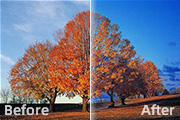
教程分类:PS抠图教程|标题:用PS通道给繁密的树支扣背景|内容:本教程用应通道结合蒙版的运用,扣出繁密的树放背景,几步就能轻松的扣完成,来看看下的制作过程吧。原图 最终效果图 1、打开原图,进入通道面板,查看通道窗口。 2、找到天空与其他反差最大

教程分类:PS抠图教程|标题:利用通道分步抠出头发色差较大的人物图片|内容:下面的教程虽然是通道抠图,不过作者思路非常不错。抠图之前我们需要认真分析好素材图片的色调构成,然后再在通道里分析每个通道的色差,找出我们真正需要的通道,然后再复制相应的通道抠出我们需要的部分。有时候素材色差较大,抠图的时候需要用到多个通道抠图

教程分类:PS抠图教程|标题:Photoshop通道精确的抠出人物的头发/抠取头发|内容:本教程原图素材背景部分色调比较单一,抠图就比较容易。采用通道抠出的时候,为了更好抠出头发的细节,调色时幅度不要太大避免损失头发细节。原图 最终效果 1、打开原图素材,点通道面板,把

教程分类:PS抠图教程|标题:适合PS新手学习通道抠出透明婚纱|内容:教程不仅介绍了通道抠图的过程,同时还介绍了一些细节的处理方法。如抠出的婚片带有很多环境色,如果婚纱是白色的就直接用减淡工具涂白。原图 最终效果 1、这张图像的特点是婚纱四周界限
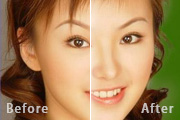
教程分类:PS抠图教程|标题:利用PS反相操作抠出单一背景的人物图片|内容:本教程其实跟通道抠图是一样的。主要是要得到头发部分的选区。作者用到了反相操作,再用色彩范围工具选出选区。思路是不错,不够比通道抠出要复杂一些。大家可以选择自己喜欢的方法。原图 最终效果 1、打开

教程分类:PS抠图教程|标题:利用PS通道快速抠出背景较为单一的婚片|内容:透明的婚片抠图方法有很多。本教程用到的是通道选区法。大致过程:先选取一个画质较好的通道复制一层,用调色工具把对比度加大,然后用画笔涂掉杂乱的背景,即可得到初步的效果。后期用选区复制,再调整细节即可。原图

多种抠图技巧来进行混合抠图也是必要的。只有正确理解通道,才能正确运用通道的特点来理解通道抠图的意义以及运用技巧。正确理解通道及通道有什么作用,详细说起来可以写一本厚厚的书,但我只想在这个教程中说明通道在一般抠图时所扮演的角色,以及通道在一般抠图时的运用技巧。当你能理解这个抠图教程通道的运用原理后,以后你会发现通道的其

教程分类:PS抠图教程|标题:Photoshop通道快速抠出背景单一的婚纱美女|内容:背景单一图片用通道抠图是非常快的。过程也简单:先选好合适的通道并复制,用调色工具把背景调白,人物部分直接用画笔涂黑,反相后载入选区,回到图层面板复制一下就可以快速抠出主体。原图 最终效果
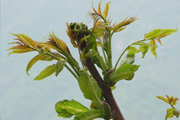
教程分类:PS抠图教程|标题:Photoshop通道勾图详解|内容:原图 最终效果 1、打开通道面板,选择不同的通道进行比较,结果发现蓝色通道,黑白层次分明,所以选择次通道。 2、把蓝色通道复制一层,按Ctrl +M调整曲线,参数设置如下图,目
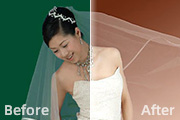
教程分类:PS抠图教程|标题:Photoshop通道及抽出综合勾图方法|内容:原图 最终效果 1、打开原图素材,用快速选择工具如魔术棒,磁性套索,或磁性钢笔工具把人物及纱巾外围快速的选择出来。 2、点通道面板,新建一个通道填充白色。
手机访问:M.PSDEE.COM/电脑访问:WWW.PSDEE.COM