
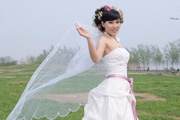
教程分类:PS抠图教程|标题:利用仿制图章及通道巧妙的抠出透明的婚纱|内容:抠图的方法不多,不过在碰到难抠的图片时,要多去思考,把复杂的问题简单化,不管用什么工具,只要抠出的效果自然,细腻即可。原图 最终效果 1、打开原图素材大图,抠图

教程分类:PS抠图教程|标题:利用PS通道保细节抠出细腻的发丝|内容:通道抠图是非常快的,不过背景稍微复杂一点的头发抠图就要分步,分段去处理。从素材图可以看出人物头发周围的明暗不一致,需要把稍亮的及稍暗的部分分开用通道提亮,这样才能保住更多的发丝细节。原图 最终效果

教程分类:PS抠图教程|标题:如何用PS通道混合器及画笔抠出毛发多的宠物狗|内容:通道混合器抠图跟通道抠图有点类似,只是通道混合器设置更为简单,同时可以把背景部分的颜色随意调成白或黑色,这样省去很多调色的过程。后期用画笔处理毛发细节即可。原图最终效果 1、打开文件。 2、观察通道可以发现,毛
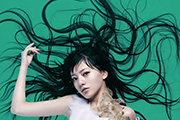
教程分类:PS抠图教程|标题:利用PS抽出滤镜抠出单色背景发丝较多的人物图片|内容:背景为单色的图片用通道抠图也有很多细节不够完美,如发丝边缘会沾上一些环境色(灰色背景除外),换背景的时候有一定的影响。相对来说用抽出滤镜抠比较合适,只需要抽出的时候选择好强制前景色,我们需要什么颜色就选取这种颜色,这样抽出的发丝就基本

教程分类:PS抠图教程|标题:PS五种抠图教程快速抠出照片人物|内容:原图下面开始我们的一图五抠教程,第一种抠图方法会讲的比较细致,之后的四种方法有些与第一种相同,所以会讲解的比较简单。PS抠图方法一1、先用钢笔或套索工具勾出人物的主体部分,做的时候一定要注意,蚂蚁线不要太到边缘,更不能外出,否则扣出来的效果是不理想

教程分类:PS抠图教程|标题:终极通道精细抠发丝及灵活更换任意背景色|内容:本人经过不断的摸索,终于找到一种更精细更完美的通道抠发丝方法。思路:有点类似中性灰磨皮,我们选择好发丝与背景色差最大的通道,并复制到图层面板;然后创建一个曲线调整图层,把暗部提亮,这样我们可以看到更多的发丝细节;在复制的通道我们用调色工具,加深

教程分类:PS照片美化|标题:利用滤镜及素材快速把人物转为火焰人像|内容:作者制作火焰人像的方法非常独特。过程:先用滤镜提取出人物轮廓线条,并用通道抠出线条;然后用图层样式给线条加上颜色;最后用火焰素材叠加到轮廓周围增强火焰感即可。原图 最终效果 1、在PS
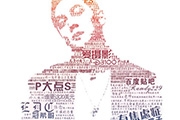
教程分类:PS实例教程|标题:Photoshop快速制作流行的彩色文字人像|内容:制作文字人像的思路基本接近,过程:先把人物单独抠出来,背景单一的图片可以不用抠;然后用通道或调色工具提取人像的暗部区域;再输入文字,稍微做一些排版后合并为一个图层;用人像暗部选区复制文字得到初步文字人像;后期处理细节,添加一些颜色即可。最
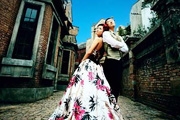
教程分类:PS照片美化|标题:使用Photoshop把婚片处理成深青色暗角效果|内容:原图:最终效果1、打开原图,点通道面板,把蓝色通道复制一份,然后再蓝色通道里把天空抠出来。2、创建色彩平衡调整图层,参数设置如下图,确定后把图层混合模式改为“柔光”。3、把色彩平衡调整图层复制一层,把图层的不透明度改为:74%。4、新

教程分类:PS照片美化|标题:Photoshop给美女脸部精细磨皮|内容:原图素材为近距脸部特写照片,脸部显得不光滑,磨皮的时候头发边缘的肤色最难处理。因为头发发丝非常清晰间距小,夹在头发中间杂色很难擦掉。处理的时候需要把头发部分用通道抠出来,这样就不太音响磨皮后的真实性。原图 最
手机访问:M.PSDEE.COM/电脑访问:WWW.PSDEE.COM