

教程分类:PS抠图教程|标题:PS通道抠复杂背景图详解|内容:原图 加上背景的效果图 抠出的效果图

教程分类:PS抠图教程|标题:Photoshop通道抠出散乱的儿童头发|内容:抠图之前仔细分析是必不可少的。要了解清楚需要抠取部分的构成,然后选择最快捷的方法。教程素材图片人物头发色调比较单一,背景色也比较单一,用通道抠图是非常快捷的。原图 最终效果1

教程分类:PS抠图教程|标题:PS背景为渐变色的图片抠图新方法|内容:本教程介绍一些背景为渐变或者有顾虑的颜色的图片抠图好方法。本教程实际是使用通道抠图,不过对于一些背景色很乱的图片,效果就不怎么好。思路:先找到背景色彩的规律,然后用相应的互补颜色叠加来消除渐变色。然后就可以使用通道抠图。原图
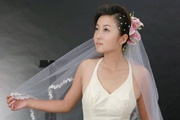
教程分类:PS抠图教程|标题:利用PS通道选区快速抠出透明的婚纱|内容:婚纱抠图方法有很多,通道抠图是个不错的选择。大致过程:先需要用钢笔等工具把人物部分抠出来包括婚纱部分。然后把抠出的人物图层复制一层,在通道选区婚纱部分较为清晰的通道并调出选区,回到图层面板后把选区反选按删除高光部分以外的图像,得到的图像就是我们抠出

教程分类:PS抠图教程|标题:PS扣出水滴教程/透明的水滴抠图方法|内容:从素材图来看色调比较统一基本为蓝色,如果精度不需要太高的话直接按Ctrl+U调色相/饱和度中的蓝色就可以换成任意的颜色,如果需要比较精细的效果就需要用通道把水滴的高光和阴影全部扣出来。原图最终效果1.打开原图素材,点通道面版,选择一个色调比较适

教程分类:PS抠图教程|标题:火焰素材特种通道抠图大法/抠出火焰/火焰抠图|内容:火焰素材抠图方法有很多,如果是较暗的背景,直接把素材混合模式改为“滤色”即可;不过背景为其它颜色时,用滤色模式火焰也会变色;作者在这里介绍一种非常实用的方法,过程:分别调出红、绿、蓝三个通道选区,并在图层面板分三层填充相应的红、绿、蓝纯色
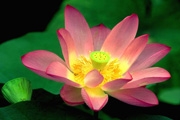
教程分类:PS抠图教程|标题:在PS的Lab模式下快速用通道抠图|内容:原图 最终效果 1、打开原图素材,选择菜单:图像 模式Lab颜色,然后把背景图层复制一层,按Ctrl+M调整曲线,选择a通道,参数设置如下图。 2、进入通道面板
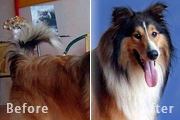
教程分类:PS抠图教程|标题:利用PS橡皮及蒙版抠出长毛的小狗|内容:本教程的抠图效果没有通道或抽出滤镜抠图的精度高。大致思路:作者先分析素材图,按背景色分为几个区块,然后分别选区出来用橡皮及蒙版等工具来擦除背景,再组合起来即可。原图 最终效果 1、用
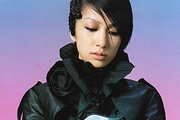
教程分类:使用技巧|标题:动图详解PS通道抠图步骤|内容:原图 最终效果 1、请先阅读下面文字,然后在看教程 !通道扣图原理:通道有:颜色通道、ALPHA通道、和专色通道。其中ALPHA通道是用来存储选区的,ALPHA通道是用黑到白中间的8位灰度将选取保
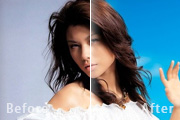
教程分类:PS抠图教程|标题:Photoshop通道抠出背景较为单一的美女图片|内容:通道抠图是非常高效及常用的抠图方法。不过用这种图片抠图也有一定的要求,主体与背景需要对比分明。大致的过程:我们操作之前需要明白一点,用通道抠图主要要抠出较为复杂的头发部分,其它部分可以用钢笔工具来完成,因为钢笔抠出的边缘要圆滑很多。先
手机访问:M.PSDEE.COM/电脑访问:WWW.PSDEE.COM