

教程分类:PS抠图教程|标题:PS利用通道及色彩范围快速抠出透明的纱帐|内容:本教程的抠图方法非常快捷,非常适合一些半透明的物体。大致过程:打开原图素材后,我们进入通道面板,选择物体最为明显的通道并复制,用调色工具对复制的通道稍微调整明暗及对比度,再用色彩范围直接选出物体选区,有了选区我们就可以直接把物体复制到新的图
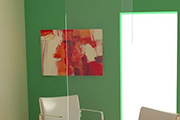
教程分类:PS滤镜教程|标题:巧用滤镜制作透明纹理玻璃|内容:本教程介绍透明纹理玻璃的制作方法。主要是运用滤镜效果来体现纹理和质感,然后相应的把玻璃区域的背景模糊处理。原图 一、在PS中打开原图,按下Ctrl+J复制一层,使用钢笔工具,在素材中的玻璃门上做出如下图路径。
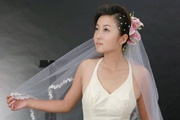
教程分类:PS抠图教程|标题:利用PS通道选区快速抠出透明的婚纱|内容:婚纱抠图方法有很多,通道抠图是个不错的选择。大致过程:先需要用钢笔等工具把人物部分抠出来包括婚纱部分。然后把抠出的人物图层复制一层,在通道选区婚纱部分较为清晰的通道并调出选区,回到图层面板后把选区反选按删除高光部分以外的图像,得到的图像就是我们抠出
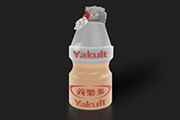
教程分类:PS实例教程|标题:Photoshop制作逼真的透明瓶装牛奶|内容:瓶子的材质是塑料的,透明感较强,绘制之前可以找一些实物图参考一下,尽量多分解一下构成,找出质感、立体感及高光等的刻画方法。最终效果 1、先用钢笔工具勾出轮廓。

教程分类:PS抠图教程|标题:Photoshop快速抠出透明的矿泉水瓶/透明物体抠图|内容:透明的物体抠图相对要麻烦一点,如果要求不高,我们可以直接提取图片的高光选区,添加蒙版;在蒙版上去除不需要的部分,然后单独把不透明度的部分在蒙版上涂出来即可。原图 最终效果

教程分类:PS文字教程|标题:巧用滤镜制作透明玻璃字|内容:本教程主要是使用不同的滤镜效果制作玻璃字。做比较复杂的字体效果的时候,有的效果不能一步到位,需要经过很多步骤才能完成。制作的时候需要分解(如把文字分成边,主体等)再合并。最终效果 1.新建一个600 *350像素的文件,
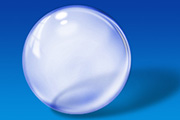
教程分类:PS实例教程|标题:Photoshop做一个逼真的透明玻璃球体效果|内容:本教程重点介绍玻璃球体光感效果如何表现,都是理论层次的问题。具体绘制需要根据这里理论慢慢去刻画光感。可能绘制的难度较大,可以多参考过程图。最终效果 1、新建大小适当的文档,背景
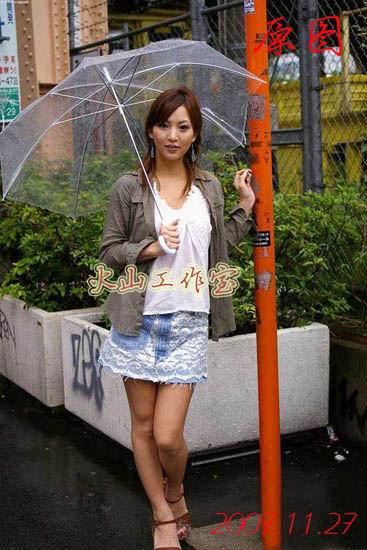
教程分类:PS抠图教程|标题:Photoshop巧妙的抠出透明的雨伞|内容: 原图 最终效果 1、打开原图,按Ctrl +J把背景复制一层,用钢笔或套索工具抠出人和伞,在背景图层上面新建一个图层,填充红色以便观察。 2、把抠出的人物

教程分类:PS文字教程|标题:利用图层样式快速制作透明气泡字|内容:简单的气泡字用图层样式制作是非常快的,选择好所需的文字或图形后,更改图层混合模式或把填充改为0%,这样文字就跟底色一致,再用图层样式设置高光部分的颜色,就可以快速得到所需的效果。最终效果 1、新建800*4

教程分类:PS文字教程|标题:Photoshop制作漂亮水晶花纹字|内容:本教程主要是介绍透明水晶质感文字的制作,制作的时候只需要设定图层样式就可以了,具体的参数和颜色可以根据自己的喜好来设定!最终效果 1.新建一个600ps *350px的文件,背景填充为黑色,然后打上文字字体请
手机访问:M.PSDEE.COM/电脑访问:WWW.PSDEE.COM