

教程分类:PS抠图教程|标题:透明矿泉水瓶的完美修图及更换背景|内容:处理透明材质的实物是比较费时,同时也需要对光影有深刻的了解。大致过程:先把产品图片抠出来,最好把各部分分层抠好;然后根据各部分材质的不同,用不同的方法去加强细节和光感;最后整体润色即可。原图 最终效果

教程分类:PS抠图教程|标题:巧用PS抽出滤镜抠出透明的玻璃杯|内容:本教程介绍利用抽出滤镜勾出透明物体教程。透明的物体一般有高光区和暗调区,抽出勾出的时候分成两次来勾,先勾出高光部分,然后再勾暗调,这样勾出的图效果比较理想!原图 最终效果 一、打开玻璃杯图片,我有意选择这张
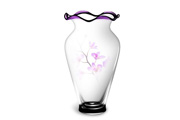
教程分类:PS实例教程|标题:Photoshop制作一个透明的玻璃花瓶|内容:由于玻璃瓶是透明的,只有在边缘及底部才有一些阴影和高光。因此制作的时候重点是把边缘部分的暗调和高光渲染好。如果把握好的话很快就可以做出来。最终效果 1、新建一个600 *600像素的文件,背景选择白色。
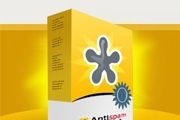
教程分类:PS实例教程|标题:使用PS设计制作精致的立体感软件包装盒效果|内容:先来看看最终的软件包装盒效果吧!下面开始教程制作步骤:第1步:新建文档。第2步:背景填充#edece8。建新层,画一矩形选区,填充#d59903。第3步:建新层,画一椭圆选区,下图所示颜色直线渐变。第4步:建新层,用大口径柔角画笔画出黄色区

教程分类:PS图片处理|标题:Photoshop制作有折痕的签名效果|内容:本教程主要是介绍使用透明渐变来制作折痕效果,本教程的方法只能是作为一个参考,其实有很多方法都可以实现。制作的时候也不要太受局限!最终效果 制作方法:1.新建一个640px*450px的文件,背景填充颜色:#6
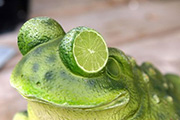
教程分类:PS图片处理|标题:PS给青蛙装上可爱的柠檬眼|内容:本教程介绍图片移花接木的一些基础知识。制作的部分是给青蛙换上眼睛,开始的时候需要找一些比较类似的素材图,素材的角度及形状基本与眼睛的类似,然后慢慢的装饰上去,注意细节及色调的协调。原图 最终效果 1、打原图素材和

教程分类:PS图片处理|标题:如何用PS把画质极差的卡通图片变清晰|内容:有时候网上找到的图片像素十分差十分模糊,又找不到高清的图片,怎么办?用这个方法可以十分方便的把图片变清晰。作为一个Photoshop老司机,我当然不会谈识图、重画之类的方法,我想就此问题谈谈我的看法,以及如何分析问题,综合使用PS命令的思路,绝

教程分类:PS实例教程|标题:Photoshop自制飞溅的水花|内容:水花是高透明不规则的物体,刻画起来可能比较复杂。首先要用钢笔勾出大致轮廓,填色后再用液化,涂抹等工具把边缘涂自然。然后就是加高光部分,做到有层次效果才逼真。最终效果 1、打开PS,首先新建文件,大小自定,再设定一
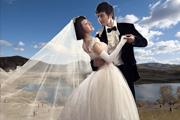
教程分类:PS抠图教程|标题:PS利用两次通道抠出透明婚纱|内容:同样是通道抠图,不过作者用两次通道来完成。操作的目的也非常明确,首先用通道把透明婚纱的主色部分抠出来,然后再用通道把高光部分提取出来即可。原图最终效果1、将背景复制两层,分别改为不透明体和透明体,用钢笔工具分别描出选区,适当羽化加上蒙板。

教程分类:PS文字教程|标题:Photoshop如何制作透明的高光字|内容:本教程的文字效果需要背景来衬托。文字几乎是透明的,不过却有很强的质感效果。如果是纯色背景效果就没有那么明显。文字制作基本上以图层样式为主,其中也用到一些简单的滤镜纹理,制作难度不大。最终效果 1、首先按CTRL+N
手机访问:M.PSDEE.COM/电脑访问:WWW.PSDEE.COM