
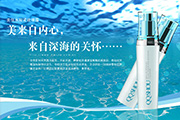
教程分类:PS实例教程|标题:教你使用PS制作逼真的透明塑料瓶/化妆品/瓶子|内容:本教程的塑料质感表现的非常经典,制作方法也比较独特。平时我们可以会直接用渐变色来表现瓶身及瓶口部分,这种方法不太精确。作者用的方法是用选区,加深,减淡工具来制作,把相应的部分填色后用加深及减淡工具来调整质感和光感。做出的效果会更真实。
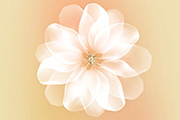
教程分类:PS实例教程|标题:Photosho制作梦幻的白色高光花朵/洁白透明花朵|内容:本教程重点是要把花朵花瓣部分的透明效果渲染出来,如果PS熟练的话,可以用画笔直接绘制。如果觉得麻烦的话,只要制作一片花瓣即可,其它的就直接复制。最终效果 1、新建一个800 *600像素
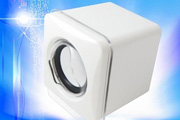
教程分类:PS抠图教程|标题:Photoshop简单抠出有透明边缘的物体|内容:本教程介绍简单的边缘有透明玻璃或塑料等物体的勾图方法。大致思路:为了体现玻璃的高光反光效果,我们只要把边缘的高光部分抠出来,其它部分可以用橡皮,蒙版等工具稍微涂淡一点,这样就透明的效果就出来了。原图 最终效果
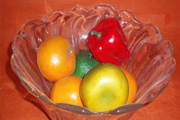
教程分类:PS抠图教程|标题:Photoshop巧妙的抠出透明的玻璃盘|内容:本教程抠图比较独特,作者把盘子和盘子里面的物体分开抠出来。盘子部分本身是无色的。作者直接去色处理,再用蒙版擦一些透明效果出来。这样就能很好的融合到背景里面。后面就是一些细节处理。原图 最终效果1

教程分类:PS鼠绘教程|标题:PS简单三步就能学会抖音故障艺术效果制作|内容:伴随着抖音成为当下非常流行的一款APP,其故障艺术风格画面也火爆起来。作为PS爱好者们自然会想用手中的PS软件亲自做出抖音的风格图片。这里我们就用通俗易懂的的方法来跟大家说说如何使用PS三步打造抖音LOGO的效果图先看看最终的完成效果吧!下

教程分类:PS实例教程|标题:Photoshop快速制作绚丽的彩色透明心形|内容:效果图的制作方法比较简单,先用形状或路径等快速制作所需的心形图形,然后用羽化选区删除心形的中间部分,只保留边缘局部透明效果。心形做好后再通过复制及变形等做出更多心形,最后用渐变上色即可。最终效果 1

教程分类:PS抠图教程|标题:适合PS新手学习通道抠出透明婚纱|内容:教程不仅介绍了通道抠图的过程,同时还介绍了一些细节的处理方法。如抠出的婚片带有很多环境色,如果婚纱是白色的就直接用减淡工具涂白。原图 最终效果 1、这张图像的特点是婚纱四周界限分
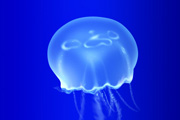
教程分类:PS实例教程|标题:Photoshop制作漂亮的透明水母|内容:水母的制作有点类似水泡的制作。重点是把水母的高光部分渲染出来,尤其是边缘的一些高光。可以用涂抹工具直接涂抹,也可以用选区来控制。最终效果 1、制作水母的重点是主体部分的制作,需要完成的效果如下图。
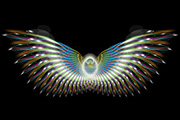
教程分类:PS实例教程|标题:Photoshop打造绚丽的透明光束翅膀|内容:光束翅膀并不是直接制作的,制作之前需要自己做出一些半透明的光束,后期再适当复制及变形处理,做出想要的翅膀。前期的光束非常重要,效果好坏直接影响后面的效果。最终效果 1、制作之前,我们需要完成的光束
式的文档,然后用PS打开。打开后自动弹出面板,这时,其他的都可以保持默认,唯有分辨率需要注意,如果你的图只是在网页显示,这时分辨率可以改为72。 这时,看到一个透明底的图案,这个图案已经成功转移到PS中来了。我们可以定义为笔刷,进入【编辑定义画笔预设】,在弹出的对话框中输入画笔预设名为“涂抹”。用PS再新建一个180
手机访问:M.PSDEE.COM/电脑访问:WWW.PSDEE.COM