
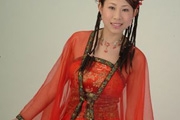
教程分类:PS抠图教程|标题:PS抽出滤镜抠出穿红色古装的女孩|内容:本教程介绍抽出滤镜抠图的技巧。抽出滤镜抠出是非常神奇,对于很多透明的物体都可以保持原来透明特性,也可以针对某一种颜色来抽出。原图 最终效果 1、打开图片,ctrl+j得到图层1,图像--调

教程分类:PS文字教程|标题:Photoshop制作漂亮的小花纹装饰的透明水晶立体字|内容:立体字的制作方法有很多,本教程用到的是较为常见的。大致方法:先选好要做成立体的文字或图形,然后复制一份放到原文字后面适当错开位置,然后用钢笔勾出立体面的路径加上填充色或渐变色,再适当调整好明暗,看上去有一定的立体感。后期再加上一
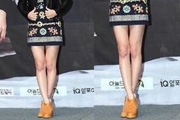
PS照片美化|标题:如何用Photoshop让美女秒变大长腿|内容:很多美女在拍照片的时候,发现拍出来的照片都是小短腿,很不好看,当然这在ps后期中都是可以修复的,下面就跟我们一起来看看如何用PS让美女拥有大长腿的吧!打开ps软件,导入一张素材图片,这里选用了一张腿不是很长的图片,如图所示:接着双击背景图层,变成透明
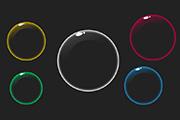
教程分类:PS实例教程|标题:Photoshop如何快速制作简单的气泡|内容:在开始制作气泡之前,我们先来看一下效果。本篇教程所要制作的气泡虽然没有使用复杂的处理,但已经能较完美的表现出气泡透明,高反光,轻盈的特点。气泡的制作过程很简单,如果你有兴趣可以看接下来的制作步骤。本篇教程使用的PS软件版本为Photosho

的红色至暗红色线性渐变作为背景。 2、点击下面所示的文字图片,把弹出的文字大图保存。用PS打开保存的图片,直接把文字拖进来(文字是PNG透明格式不需要再抠图),解锁后调整好位置,如图4。 3、锁定文字像素区域,选择渐变

教程分类:PS鼠绘教程|标题:PS详细介绍如何画出大头乌龟卡通形象|内容:本篇教程将非常详细的教大家如何使用PS绘制出一只萌萌的大头乌龟卡通形象。首先来看看效果图吧!从效果图上看似要画这只乌龟好像有点难度,其实操作起来并不会的,都是运用到PS里的简单工具。OK,我们开始吧!1.首先新建画布800*600px,然后画个矩

教程分类:PS实例教程|标题:如何用PS制作出逼真的公章(印章/图章/章子)效果|内容:有时候为了设计需要,我们要手动制作出公章的效果(当然不是为了干违法乱纪的事哈),例如做出一个下面这样的效果:那么我们是怎么用Photohop做出这样的公章呢?其实很简单,下面我们就来开始讲解步骤!说明:本教程使用Photoshop

教程分类:PS抠图教程|标题:PS快速抠出背景单一的婚片方法|内容:本教程介绍背景色较为单一的婚片抠图方法。大致方法:在抠图的时候单独把透明的婚纱和人物部分分开抠出,放置在不同的图层。换上背景以后适当降低婚纱层的不透明度及混合模式即可。原图 最终效果 1、打开原

教程分类:PS图片处理|标题:利用蒙版快速合成爱情诺言海报|内容:本教程为最基础的溶图教程。教程中的素材图都是已经调好颜色的,合成后不需要再调色。只要适当调整好两张素材图的比例,然后加上蒙版,用黑白渐变拉出透明效果即可。方法非常简单。最终效果 1、打开下图所示的两张素材图片。把

教程分类:PS文字教程|标题:超详细!PS制作冰块积雪结合的冰雪字教程|内容:本篇教程通过PS笔刷从头开始完全制作冰块效果,这个教程很简单,用基本的技术制作,可以用AdobePhotoshopCS2或者更高级的工具完成,而且你不需要一个手写板,一个鼠标就足够了,同学们一起来练习一下吧。效果图:具体的操作步骤如下:第1步
手机访问:M.PSDEE.COM/电脑访问:WWW.PSDEE.COM