

教程分类:PS照片美化|标题:Photoshop制作擦拭水雾玻璃透光的人像效果|内容:本教程的效果有类似的教程介绍过。大致过程:选好想要的图片,把图片复制一层。对副本进行调色及模糊处理,然后加上蒙版用画笔涂出透明效果。最后装饰一些反光及水珠素材即可。类似教程:Photoshop制作擦拭起雾玻璃特效。原图

粘贴到这些小圆上面。 35、现在我们添加一个蝴蝶结,这里有一些融合画面的效果我就不做了,我们还是做重要的部分,那就是这段文字的PS教程就可以了,在最上面新建一个图层,然后设置一个左边为白色透明,右边为黑色的径向渐变,从中间往角落啦。设置如下。 最终效果:
教程分类:使用技巧|标题:PS制作弯曲的金属导管技巧|内容:最终效果图 1、在Photoshop5.5中建立新文件, 100x100大小RGB模式,Contents设为Transparent(透明),layer1填充为黑色,上加一层,建立100x8 的长矩形,放在页面中心,前景色设为#F
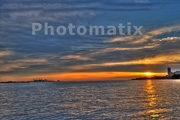
教程分类:PS图片处理|标题:PS运用色彩原理去除半透明水印|内容:其实PhotoshopCS5的内容感知填满实在很强大,除了可将画面中的杂物去除外,就算要去除浮水印也是相当轻而易举的事,但若不是使用PhotoshopCS5,要去除半透明的浮水印,应该都知道只好用仿製印章工具慢慢的涂,虽然说效果不错但还蛮苦力的,前阵子
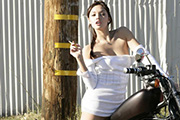
教程分类:PS图片处理|标题:Photoshop给人物换背景及调色|内容:原图 最终效果 1、打开下面的背景素材,复制一层,图层混合模式改为“线性光”,加上图层蒙版,做黑色到透明的线性渐变。 2、复制背景图层,置于背景副本图层的上方,图层混合模式
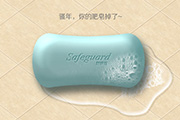
教程分类:PS实例教程|标题:Photoshop制作一块逼真的品牌香皂|内容:这个图是由肥皂和水两个图像组成,主体部分直接用图层样式完成;水珠部分同样用图层样式做出透明效果,然后增加一些泡泡即可。最终效果 1、首先呢,我们建画板找个地砖的背景放上去。

:1、更换为透明背景。这是名副其实的抠图。它实际上只能是:将不要的部分透明化(并不是真的换了一个透明背景)。如;创建选区,再拷贝-粘贴。2、更换为纯色背景。为上述真正意义上的抠图奠定基础。如:利用KnockOut软件或在PS中利用快照。3、更换为实用背景。它不拘泥于“抠”,而着眼于抠图的应用目的。如:在PS中利用快照。

教程分类:PS文字教程|标题:Photoshop制作光影彩色字母|内容:本教程的字体效果制作比较简单。大致过程:先给文字添加简单的图层样式,然后复制几层适当调整好颜色,边缘适当透明处理,做出立体效果。再用滤镜渲染一些纹理,后期加上颜色再适当调暗即可。最终效果 1、创建一个新的文件

教程分类:PS照片美化|标题:PS快速给人物加上动感喷溅效果/碎片化/粒子化人像|内容:作者制作动感喷溅的方法非常实用,过程:先把人像单独抠出来,方法任意,并更换想要的背景;然后把抠出的人物图像复制一层,用液化或变形工具在需要加效果的区域做变形处理;最后用蒙版及喷溅笔刷增加喷溅效果即可。原图
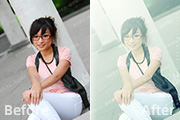
教程分类:PS照片美化|标题:Photoshop调出外景人物照片朦胧的青绿色|内容:本教程的色调比较特别。作者调色的时候特意把图片调成一种反白的效果,有点朦胧的感觉。调色的过程也比较简单,先是用调色工具调整体的颜色,人物部分可以适当磨皮处理。最后就用白色透明渐变拉上渐变即可。原图
手机访问:M.PSDEE.COM/电脑访问:WWW.PSDEE.COM