

教程分类:PS实例教程|标题:Photoshop打造梦幻的蓝色光束花朵|内容:光束花朵制作重点是把花瓣的透明效果渲染出来,每层的花瓣透明度及颜色都略有差别,然后逐层叠加起来,会产生非常梦幻的效果。花瓣层次越多效果越梦幻。最终效果 1、绘制之前先来了解一下花朵的构造,花瓣部分是

教程分类:PS实例教程|标题:Photoshop打造一杯鲜美的橙汁|内容:本教程重点部分是要体现出玻璃的透明感觉。在制作的时候需要注意好杯面的高光及暗调部分。尤其是高光部分需要用鲜明的色调突出来,这样才能感觉到玻璃的高反光效果。最终效果 1、新建一个600 *800像素的文件,
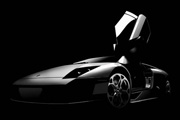
教程分类:PS鼠绘教程|标题:PS鼠绘名贵的跑车|内容:最终效果 1、新家新建一个1024 *768的文件,背景选择为透明。 2、用钢笔工具勾勒出车子的外形,转为选区后填充黑色。 3、用钢笔勾出车门的高光,新建一个图层填充白色和银灰色。
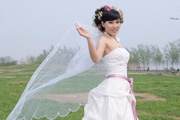
教程分类:PS抠图教程|标题:利用仿制图章及通道巧妙的抠出透明的婚纱|内容:抠图的方法不多,不过在碰到难抠的图片时,要多去思考,把复杂的问题简单化,不管用什么工具,只要抠出的效果自然,细腻即可。原图 最终效果 1、打开原图素材大图,抠图

教程分类:PS文字教程|标题:PS制作可爱有趣的熊猫竹子字效果|内容:最终效果创建一个新的Photoshop文档1200pxX696px,72pixels/inch分辨率。相同的图层样式效果取决于文档和图形大小。插入背景图像。如果背景图像小于文档,您可以放置两个背景图层来覆盖整个场景,然后合并它们,选择连接边缘,转到编

可以用AI,或者3DMAX,笔者用的是最简单的Xara3D,没有这款软件的可以去网上下载。 2、记得导出为透明PNG格式。 3、在PS中打开,ctrl+J复制图层。 4、对复制的图层进行图案叠加。
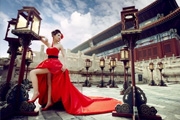
教程分类:PS照片美化|标题:PS影楼后期处理——给婚片换天空背景|内容:本教程主要使用Photoshop给无色的天空照片添加云彩,教程的合成主要使用了渐变叠加和素材置入的方法,渐变法是利用渐变加蒙版的方法将天空素材融合到照片中,该方法适合大部分缺失天空的照片,操作简单。先看看效果图1、打开一张需要更换天空的照片01,
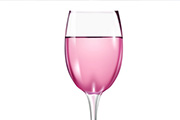
教程分类:PS实例教程|标题:Photoshop打造装着红酒的玻璃酒杯/玻璃杯/高脚杯|内容:玻璃器皿都是透明的,只有边缘及底部部分有一些明显的暗部。制作的时候重点需要把这些边缘的暗部及高光渲染出来,再加上中间的一些反光和环境色等即可。最终效果 1、先来分解玻璃杯,大致由三
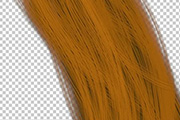
教程分类:PS鼠绘教程|标题:纯画笔制作人物头发|内容:要求:对photoshop有相对的了解,对色彩有一定的把握。步骤: 相对其它,头发是一个相对比较烦琐的制作过程,在这里我介绍一种利用自制画笔作画的相对简单的制作方法: 1、按Ctrl+N新建一张大小在20x20象素的透明图[图片大小可以随作图要求变化,用放大

教程分类:PS实例教程|标题:Photoshop制作非常漂亮的金色光束|内容:光束的制作重点是高光和光束弧度的把握,因为光束都是透明的,叠加的光束部分会有透明效果。制作的时候先做出光束的轮廓,然后分段做出各部分的高光和暗调,叠加部分只要适当调整不透明度即可。最终效果 1、新建一
手机访问:M.PSDEE.COM/电脑访问:WWW.PSDEE.COM