

教程分类:PS鼠绘教程|标题:Photoshop打造质感强的水滴状彩色图标效果|内容:下面的图标是利用到滤镜和画笔所制作的,教程也比较简单,易操作,新手们跟上吧!效果图为多层次的图标,有表面、背面及叠加面。制作的时候先画出整体轮廓,然后按照不同的面慢慢去细化即可。最终效果1、用钢笔工具勾勒轮廓,添加渐变效果。2、增加厚

教程分类:PS实例教程|标题:PS制作强促销型的圣诞海报全过程|内容:本教程介绍的是一张强促销型的圣诞海报,从设计前的构思再到设计执行的全过程。大家可以重点学习文案排版的方式和圣诞气氛的营造,教程写得有点粗糙但是瑕不掩瑜,依然值得大家学习。
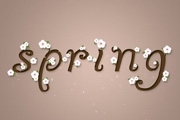
教程分类:PS文字教程|标题:如何用PS制作漂亮可爱的樱花字体|内容:用ps做一个美美的字体,美其名曰樱花体!大家看看是不是很美?下面就把教程奉上!先发一张做好的新建250*250px大小的文件,填充黑色背景,然后选择椭圆工具,创建一个58*58大小的白色圆形创建另外一个41*41的黑色圆形,移动到白色圆的底部如图:
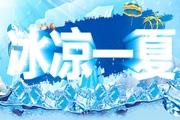
教程分类:PS文字教程|标题:PS制作用于夏日主题的冰雪立体字|内容:其实海报上面的立体字制作并不难,方法甚至还很多,今天我就为大家讲解一下其中一种比较简单的立体字制作。先来看看效果:1.打开ps新建文档宽度2000px,高度1500px,分辨率72,颜色模式为RGB,背景为黑色。使用文字工具输入“冰凉一夏”。2.右
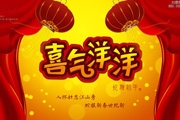
教程分类:PS实例教程|标题:教你用PS制作一张红红火火的新年贺卡|内容:效果图重点是红色帷幕的制作方法。过程:先用钢笔分段勾出路径,转为选区后分层填色。然后用加深,减淡及选区填色做出褶皱效果即可。最终效果1、新建一个大小自定文件,新建一个图层用钢笔工具勾画出类型下图所示的路径,记得保存路径,方便修改。2、同上的方法

教程分类:PS文字教程|标题:怎么使用PS制作出奶牛字效果|内容:奶牛字(不是牛奶字哦)效果:1、首先选择一张自己喜欢的背景图片2、打开通道面板,新建图层Alpha1,用文字工具打出“milk”,并填充为白色,这里我用的字体是“CooperBlack”,按ctrl+D取消选择。3、将Alpha1图层拖入新建特层按钮,复

教程分类:PS实例教程|标题:如何使用PS制作创意罐子广告效果|内容:本教程将教大家用PS制作创意罐子广告。先来看下效果图:1.新建一个800X600的画布2.将前景色设置为#008cda,背景色设置为#06446d,选择渐变工具,拉一个从中心到四周的径向渐变3.选择椭圆工具,前景色设置为白色,在适当位置拉一个椭圆4.

教程分类:PS实例教程|标题:如何用PS制作出漂亮的圣诞节狂欢海报图|内容:当我们打算要做一张圣诞主题的海报时,我们一般会先来个头脑风暴,再寻找灵感,接着找素材,最后才是开始制作。先来看看最终效果:一、头脑风暴:一年一度的圣诞节对于老司机来说,脑子里很快的想到一些画面素材(圣诞老人、圣诞帽、圣诞袜、圣诞树、礼包等)在这
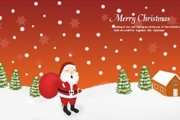
教程分类:PS实例教程|标题:使用PS制作圣诞节主题贺卡|内容:先看看效果图:第1步:首先新建一个图层,用渐变工具拉出如图所示的渐变效果。第2步:使用路径工具勾出图中所示的路径。第3步:然后使用细小的硬画笔调整边缘的外形。第4步:新建一个图层,用细小的画笔画出树的外形,然后再使用白色画出积雪的效果。第5步:将刚才的树木
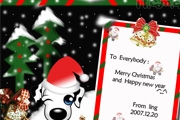
教程分类:PS实例教程|标题:如何用PS制作可爱风格的圣诞贺卡|内容:本教程详细介绍圣诞贺卡的制作方法,可以“现做现卖”,做好了就寄给你的朋友,让他们多一份惊喜!最终效果素材1.做之前要想好结构。新建一个图层,然后填充黑色。再建一个图层,用矩形选框工具在顶部选择,然后填充绿色。2.再新建一层,用多边形工具在适合的地方
手机访问:M.PSDEE.COM/电脑访问:WWW.PSDEE.COM