
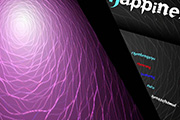
教程分类:PS滤镜教程|标题:PS滤镜快速制作漂亮的彩丝背景|内容:本教程的效果有点抽象艺术感觉。总体感觉非常唯美。真想不到如此美丽的效果,制作起来就是简单几步而已。不得不佩服作者的创意思维和PS滤镜的强大功能。最终效果 1、新建一个800 *1200像素的文件,选择渐变工具,颜色
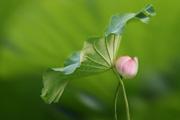
反选。四、点Delete键删除不需要的部分。五、另找一张合适换背景的图片,最好是原图大小不压缩。六、用移动工具将这张图拖进要制作的图片里。七、拖进要制作图片里的样子,因为拖进来的原图片很大,要制作的图片小,所以显现出很大的荷叶。八、拖进来的大图盖住了主体,用鼠标点击主体层选择图层,然后移动图层的最上面。九、移动图层后就
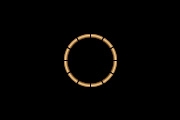
教程分类:使用技巧|标题:PS制作弯曲的金属导管技巧|内容:最终效果图 1、在Photoshop5.5中建立新文件, 100x100大小RGB模式,Contents设为Transparent(透明),layer1填充为黑色,上加一层,建立100x8 的长矩形,放在页面中心,前景色设为#F9
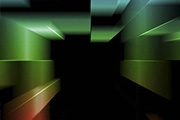
教程分类:PS滤镜教程|标题:PS制作放射的立体空间效果|内容:本教程主要是使用滤镜效果制作放射的立体空间效果。制作方法:主要是使用凸出滤镜制作出大致的黑白效果图,然后在径向模糊,然后再用渐变映射上色。最后加上点小的修饰光线即可!最终效果 1.建立一个新文档,这里我用600*600像素。
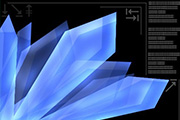
教程分类:PS滤镜教程|标题:PS制作漂亮水晶|内容:最终效果图 1、选钢笔工具出勾出我们的水晶图案,再转换成选区,为此,我们先在背景层上新建一个层,并勾出一个像我下面这样的选区。 2、使用浅蓝色填充选区。 3、确保选区被选中,执行“滤镜风格化浮雕效果”,使

教程分类:PS滤镜教程|标题:PS制作唯美大气宇宙场景教程|内容:最终效果图《1》 最终效果图《2》 最终效果图《3》 最终效果图《4》 最终效果图《5》 最终效果图《6》
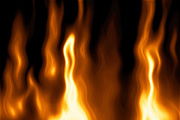
教程分类:PS滤镜教程|标题:PS制作燃烧火焰|内容:最终效果图 1.新建一个500X500,RGB模式,白色背景的图象,将前景色设置为黑色,填充背景层。 2.执行菜单-滤镜-渲染-镜头光晕,亮度为100,竟头类型选50-300毫米变焦,将光晕中心移至图象

教程分类:PS鼠绘教程|标题:PS制作时尚模特插画|内容:最终效果图 1.先勾出模特的定位线,就像我们摄影一样,最好不要把人物放在画面正中间,那样有失美感。 2.既然是时装插画,就先从衣服勾起,还是钢笔工具,老生常谈了。 3.为了避免的线条的生硬

教程分类:PS文字教程|标题:使用PS制作一款古典花纹浮雕字效果|内容:本教程主要是利用一些纹理图案来制作漂亮的纹理字。大致过程先找好自己喜爱的花纹或纹理图案,定义成图案。然后打上文字或者其它图形,最后就是设置图层样式。制作的过程比较简单,颜色方面可以按照实际需要调成不同的颜色。最终效果

教程分类:PS文字教程|标题:PS制作火焰缭绕的燃烧字|内容:火焰字效果的制作方法和效果非常多,下面教程介绍一种比较酷的火焰字效果,制作的方法有所不同,作者利用火焰笔刷来制作细小的火焰,再添加到火焰字上面,效果就出来了。制作方法只是参考,大家还可以应用到更多的实物上去。最终效果 1、新建一
手机访问:M.PSDEE.COM/电脑访问:WWW.PSDEE.COM