
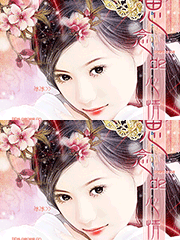
教程分类:PS图片处理|标题:PS制作古典签名-思念的心情|内容:本教程简单介绍古典签名效果的制作方法,思路:先把人物素材图切片并调整好大小及颜色,然后找一些古典相关的素材图,贴进去再加上高光素材及一些修饰的文字及边框就可以了!最终效果 素材1 素材2

教程分类:PS图片处理|标题:PS制作古典仿手绘风格签名|内容:本教程没有一步一张图示说明,制作的时候自己先根据效果图及文字提示来制作。主要是多次用到了图层混合模式,整体色彩及效果都非常不错!最终效果 人物素材 背景素材 1.打开

教程分类:PS图片处理|标题:PS制作个性签名--花儿绽放的声音|内容:最终效果 人物素材 背景素材 1.首先打开背景材料,对背景进行处理,如果觉得图颜色暗可适当调整下曲线,之后剪裁成你要做签名大小.2.打开人物图,对人物进行适当

程分类:PS图片处理|标题:PS制作涂鸦风格签名效果|内容:本教程是制作涂鸦风格的签名,作者巧妙的把人物图片溶于涂鸦的素材中,再调整好颜色,作品看起来有另一番风味。最终效果 人物素材 教程部分:下图是作者的制作流程,没

教程分类:PS图片处理|标题:PS制作TVXQ圣诞签名|内容:本教程主要是利用素材来制作圣诞签名效果,制作的过程中我们仅当作练习,慢慢去摸索制作的技巧。本文制作过程写得比较简略,可能做出来比较吃力!.最终效果 以下是制作步骤,第二步是磨皮这个就用自己善用的方法。第三步是新建调整图层你可以在图层

教程分类:PS图片处理|标题:PS制作个性文字签名|内容:本教程主要是简单介绍文字签名的制作过程,首先把背景素材调整好,配上自己喜爱的颜色,然后放上人物或风景图片,要融合背景颜色,再打上文字效果就可以完成!最终效果 人物素材 素材1

教程分类:PS图片处理|标题:用PS制作反转负冲效果签名|内容:原图 素材图 步骤如下: 1、首先打开一张自己喜欢的图,解锁 2、进入通道,选择蓝通首,图像--应用图像--反相,正片叠底,不透明50%,继续选择通道

教程分类:PS图片处理|标题:用PS制作漂亮简单签名|内容:最终效果图素材图1素材图2素材图3}1、打开素材图1,解锁,复制图层0。2、对图层0副本进行图像-调整-去色。3、打开素材图2,将素材图1拖入图层0副本,把混合模式改为柔光。4、打开素材图3,再将素材图2拖入图层0副本,混合模式改为滤色。5、选中素材图3所在
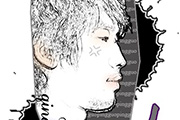
教程分类:PS图片处理|标题:妙用PS制作插画效果签名|内容:原图最终效果

教程分类:PS照片美化|标题:使用PS制作复古风格的黄绿色调效果|内容:原图:最终效果:1、打开原图。2、把背景图层复制一层,图层混合模式改为“柔光”。3、创建照片滤镜调整图层,参数设置如下图。4、创建渐变映射调整图层,参数设置如下图,确定后把图层混合模式改为“柔光”。5、创建色彩平衡调整图层,参数设置如下图。6、调色
手机访问:M.PSDEE.COM/电脑访问:WWW.PSDEE.COM