

教程分类:PS文字教程|标题:如何用PS制作漂亮可爱的樱花字体|内容:用ps做一个美美的字体,美其名曰樱花体!大家看看是不是很美?下面就把教程奉上!先发一张做好的新建250*250px大小的文件,填充黑色背景,然后选择椭圆工具,创建一个58*58大小的白色圆形创建另外一个41*41的黑色圆形,移动到白色圆的底部如图:

教程分类:PS滤镜教程|标题:如何使用PSCC2017滤镜快速制作照片相框|内容:相信有很多人用了PS这么久,都没有发现PS有一个很强大的功能。那就是可以均匀素材制作相框,只需要运用到滤镜中的一个小小的功能。好神奇,有木有?本教程知识点:1、滤镜的使用2、相框的制作效果图第一步,打开PS软件,新建一个大小如下图的画布第
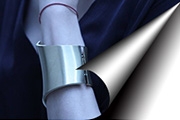
动制作。使用滤镜或动作制作卷角或多或少都是有局限性的,而如果自己掌握了制作方法,则可以随心所欲的制作卷页效果了。OK,下面我们就开始讲解制作步骤吧!注:本篇教程使用PhotoshopCS6版本演示制作,如果你所使用的版本不同,相信只要领会每个步骤的作用相信也能制作出来。第1步:新建一个背景为纯黑的画布,然后新建一个背

教程分类:PS实例教程|标题:使用PS设计制作一张精美的情人节贺卡|内容:一个漂亮的的情人节贺卡,效果如下:1、首先创建一个新文档,在这里我使用的尺寸是1920*1200px,填充一个颜色#2f0d0d到#681c1c的线性渐变效果,如图所示。2、然后我们要导入一些设计元素制作背景,你可以在网络上寻找一些你喜欢的素材,

教程分类:PS实例教程|标题:使用PS制作圣诞节主题贺卡|内容:先看看效果图:第1步:首先新建一个图层,用渐变工具拉出如图所示的渐变效果。第2步:使用路径工具勾出图中所示的路径。第3步:然后使用细小的硬画笔调整边缘的外形。第4步:新建一个图层,用细小的画笔画出树的外形,然后再使用白色画出积雪的效果。第5步:将刚才的树木

教程分类:PS实例教程|标题:Photoshop快速制作一个燃烧的火焰球/龙珠/火球|内容:火焰球的制作思路非常简单。先用选区及图层样式做出一个球体,然后在上面增加火焰及纹理素材,渲染出火焰的效果即可。最终效果 1、打开PS,新建800 *800像素的文档,首先制作背景层。打
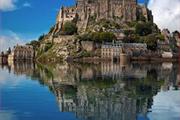
片,执行图像画布大小,向下扩展它。二、接下来复制一层照片来制作“反射”层。将它垂直翻转,并把它置放在照片层的下方。三、现在在反射层的下面添加一个新的层,命名为为“水”。用蓝色填补它的下半部分。链接“水”和“反射”层,给“反射”层添加一个图层蒙版。在蒙版上使用一个线性渐变,从水平线由下至上拉伸。四、现在单独对反射层执行:

PS文字教程|标题:超详细!PS制作冰块积雪结合的冰雪字教程|内容:本篇教程通过PS笔刷从头开始完全制作冰块效果,这个教程很简单,用基本的技术制作,可以用AdobePhotoshopCS2或者更高级的工具完成,而且你不需要一个手写板,一个鼠标就足够了,同学们一起来练习一下吧。效果图:具体的操作步骤如下:第1步:创建一个

教程分类:PS实例教程|标题:Photoshop快速制作一个漂亮的蓝色蝴蝶结|内容:蝴蝶结重点是褶皱部分的制作,制作之前最好把整体拆分一下,然后铺出底色。再用剪贴蒙版图层分段加上细节。作者写的有点简略,实际刻画的过程要复杂很多。最终效果 1、钢笔绘制轮廓:钢笔绘制轮廓时最好选择形

程分类:PS实例教程|标题:如何使用PS制作创意罐子广告效果|内容:本教程将教大家用PS制作创意罐子广告。先来看下效果图:1.新建一个800X600的画布2.将前景色设置为#008cda,背景色设置为#06446d,选择渐变工具,拉一个从中心到四周的径向渐变3.选择椭圆工具,前景色设置为白色,在适当位置拉一个椭圆4.
手机访问:M.PSDEE.COM/电脑访问:WWW.PSDEE.COM