

PS文字教程|标题:怎么使用PS制作出奶牛字效果|内容:奶牛字(不是牛奶字哦)效果:1、首先选择一张自己喜欢的背景图片2、打开通道面板,新建图层Alpha1,用文字工具打出“milk”,并填充为白色,这里我用的字体是“CooperBlack”,按ctrl+D取消选择。3、将Alpha1图层拖入新建特层按钮,复制出一个

教程分类:PS文字教程|标题:如何使用PS制作出可爱的饼干字效果|内容:本篇教程通过PS制作一款好看又“好吃”的饼干字体,教程通过PS的图层样式来制作,字体的教程同学们也做过很多,相信做起这个来也是得心应手,因为太逼真,当心做着做着做饿了噢,字体制作大都相同,同学们可以创意的进行颜色搭配也可以,做其他颜色的饼干,具体通

教程分类:PS实例教程|标题:Photoshop制作一个质感的卡通小公仔|内容:效果图看上去有点3D的效果,不过人物部分非常简单,用PS也很容易做出来。制作的时候,高光部分的制作非常重要,需要用高光来渲染物体的质感。质感越好,人物的立体感就越强。最终效果 1、新建一个600 *6
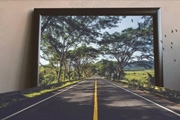
教程分类:PS图片处理|标题:PS是如何制作出景物延伸到边框外的效果|内容:今天教大家创建一个超出框外的图片效果,很简单,但是用好了逼格满满。要将这个效果做的出彩,主要看图片的选用是否得当以及一定的创意。下面这两张图就因为兼顾了这两点,所以十分出彩:话不多说,现在就将大家具体怎么操作吧!!!创建准备:一张画框图片;一张
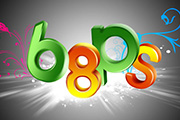
教程分类:PS文字教程|标题:Photoshop制作超酷时尚3D文字|内容:本教程介绍使用PS制作3D字效果,由于制作的步骤比较繁琐,本教程重点介绍其中一个字效果的制作方法,其它的文字完全类似。制作的时候需要调整好图层的光感!最终效果1.新建一个600*350像素的文件,背景填充为黑色,然后打上文字,字体颜色为:#32

教程分类:PS实例教程|标题:Photoshop制作一个液化的鼠标|内容:本教程介绍常见的液化及溶解效果的制作方法。过程也比较简单,先用涂抹或选区工具做出类似液滴的图形。然后再加上纹理,高光等,跟原图完美结合即可。原图 最终效果 1、首先在pho
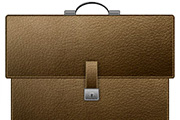
教程分类:PS实例教程|标题:Photoshop制作一个皮革材质的公文包|内容:本教程介绍公文包的制作方法。制作之前我们需要对公文包的构造有一定的了解。然后再分步来制作。材质部分可以用一些皮革的素材。最终效果 1、新建文档,尺寸自定,背景白色,建新层,画一圆角矩形,填充黑色。
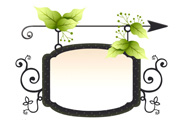
教程分类:PS实例教程|标题:Photoshop制作一个漂亮的指路牌|内容:本教程简单的介绍路牌的制作方法。效果图仅是平面效果,构成的一些花纹及箭头等都没有加上金属质感。有兴趣的朋友可以去细化一下。最终效果 1、新建一个800 *600像素的文件,背景填充白色。新建一个图层,用钢笔勾
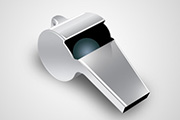
类:PS实例教程|标题:Photoshop制作一个逼真的金属口哨|内容:本教程介绍间的金属质感物体的制作方法。主要是用一些金属质感渐变色来变现质感。边角部分用鲜明的白色来变现高光。这样出来的效果特别明显。最终效果 1、新建一个600 *600像素的文档,背景填充白色,新建一个图层
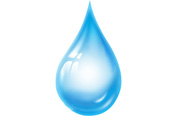
分类:PS实例教程|标题:Photoshop制作一个漂亮的蓝色水滴|内容:水滴的制作难点主要是水滴的立体感和光感。制作的时候先做出水滴的大致明暗关系,然后多用几个图层逐步加强暗部层次。最后加上高光区域即可。最终效果 1、新建一个600 *600像素的文件,背景填充白色。新建一个图层,
手机访问:M.PSDEE.COM/电脑访问:WWW.PSDEE.COM