
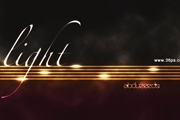
:使用技巧|标题:PS图层混合模式中的颜色减淡制作发光琴弦|内容:本篇教程通过一个实例来教大家认识颜色减淡的使用。先来看看最终效果:1、新建一个画布,大小无所谓,现在是学习讲解时间哈~~还没到正式制作!在画布上新建一个图层填充黑色,取名叫黑色背景。2、用椭圆形选区工具或者椭圆形形状工具在画布中央画一个大的椭圆。方便看到
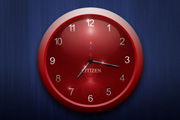
教程分类:PS实例教程|标题:Photoshop制作一个漂亮的红色水晶壁钟|内容:钟表是生活中最常见的,不过要制作出来还是要花一定心思和时间的。下面的教程将介绍如何制作一个壁钟。作者制作得非常细致,基本上每一步都有详细的说明,喜欢的朋友可以尝试一下。最终效果 1、新建文档:2304

教程分类:PS鼠绘教程|标题:PS简单三步就能学会抖音故障艺术效果制作|内容:伴随着抖音成为当下非常流行的一款APP,其故障艺术风格画面也火爆起来。作为PS爱好者们自然会想用手中的PS软件亲自做出抖音的风格图片。这里我们就用通俗易懂的的方法来跟大家说说如何使用PS三步打造抖音LOGO的效果图先看看最终的完成效果吧!下

教程分类:PS文字教程|标题:利用图层样式制作简单的橙色饼干字|内容:新版的PS非常好用,尤其是图层样式,一个面板中能添加多个相同的样式,可以做出更加复杂的效果。如下面的教程,文字部分基本一个图层样式就可以做好。最终效果 1、新建画布1920*1080,填充背景颜色#1c
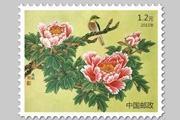
教程分类:PS实例教程|标题:PS怎么制作中国邮票边框效果|内容:这个邮票效果主要运用了路径描边和笔刷设置制作出来,只需要几步就完成。先看看最终效果:1.先打开photoshow,拖进来一张图片:2.CTRL+ALT+C,改变画布大小,勾选上“相对”,宽度和高度都为100,为图片四边都增加50px的白色:3.CTRL+
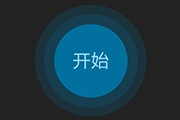
充一个深色背景(#222222),然后新建一个图层,使用选区圆形创建一个正圆,并填充蓝色(#01709e)。第2步:把蓝色圆的图层透明度改为20%。第3步:继续新建一个图层,用选区工具创建一个小一点的圆形选区,并且同样填充蓝色(#01709e),图层透明度改为20%,并且把两个图层水平与垂直对齐。第4步:再新建一个图

教程分类:PS文字教程|标题:Hzc风格之快速制作闪光水晶字|内容:最终效果 1、新建一个400*180像素的文件,背景填充黑色,然后打上白色文字,本教程字体为“Jokerman”。 2、双击文字图层调出图层样式,参数设置如下图。 3、渐变叠加

景,文字,和最后的一些修饰效果。我们现由背景开始制作。首先在PS中新建一个文档,尽量设置的大些。(这里我用1920*1200)建立一个新图层,我们用渐变工具中的径向渐变在图中拖动出如下图所示的渐变,渐变色选用#adbf41和#328a26。2.我们继续制作纹理,打开一个类似纸的素材图片做去色处理(图像-调整-去色)这

教程分类:PS实例教程|标题:Photoshop制作一个漂亮的蓝色透射光晕|内容:光晕看上去并不复杂,不过包含的细节很多,如底部透明度较低的发射光束,边缘部分的光环及顶部的一些小光斑等。这些细节非常重要,制作的时候需要非常细心。最终效果 1、新建一个1000 *750像
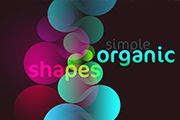
键绘制一个颜色鲜艳的正圆。拖出一条参考线与圆心对齐,然后Ctrl+T,按住shift键将上面的圆旋转45度。用直接选择工具(A)选择该圆的路径,然后用钢笔(P)工具在圆的如图所示处增加一个锚点,配合钢笔工具和直接选择工具将圆形调整成一个水滴的形状。 2、给上面的图形增加一个蒙版。
手机访问:M.PSDEE.COM/电脑访问:WWW.PSDEE.COM