
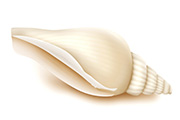
教程分类:PS实例教程|标题:Photoshop制作可爱的淡黄色小海螺|内容:海螺的制作难点是尾部凹凸纹理制作,如果用绘画的方法制作要花费很多时间,这里介绍一种比较简单的方法,用渐变做出凹凸的质感,然后用变形工具处理成所需的形状,再调整好高光及暗部即可。最终效果 1、新建

档,然后使用形状工具绘制如下形状当做背景,如果你还没有安装这款形状可以去网上下载。也可以自己手动制作。 2、添加图层样式。 内阴影 渐变叠加 3、然后使用笔刷,新建立图层,然后设置前景色#b0bf4a,使用钢笔工具绘制一个形状,然后设置描

黑色填充。现在选择钢笔工具,做出如下图所示的形状来(如果你不会用钢笔工具,我建议你先把钢笔工具学好如何使用在来做这个形状)。 3.当你用工具做好所需要的形状以后,在按CTRL+ENTER将此形状路径转换成选择区。 4.此时选择区建立好以后,在选用工具栏中的渐变工具,打开渐变编辑器对其做

类:PS滤镜教程|标题:PS滤镜制作抽象立体水晶效果|内容:先看下最终效果。 1.建立一个大小为500*500像素的文件。然后建立一个新的图层命名为“立方体”而后执行滤镜-渲染-3D变换在其中作出如下的立方体如图 3D变换 接下来用轨迹球工具拖出

PSD文件。保持到本机,解压后用PS打开里面的PSD文件,我们进入路径面板调出路径。 11、回到图层面板,新建一个图层,如下图。 12、选择画笔工具,选择刚才定义的画笔,再按F5调出画笔预设面板,设置:画笔笔尖形状和形状动态,参数设置如图14,15。

分类:PS文字教程|标题:PS制作白色纱布缠绕个性文字/纱布字/绷带字/捆绑字|内容:本教程的重点是纱布纹理部分的制作。方法也比较简单:用钢笔勾出相应的形状,然后用较为复杂的渐变把褶皱部分刻画出来,再用纹理素材或滤镜加上一些特殊纹理即可。最终效果 1、首先呢我们使用文字工具(T)

教程分类:PS实例教程|标题:Photoshop制作漂亮的彩色五角星光束|内容:单一的光束制作是比较简单的,不过用小的光束来组成一些好看的图形就要复杂很多,需要根据图形的形状去构思,然后构图再逐层铺色。最终效果 1、新建一个1024 *768像素的文档,背景填充黑色,新建

“v”键,数字键“3”,调整图层不透明度为30%。4、钟面形状制作。新建一层,命名为“钟表主面”,所以不如直接用“MainClock”。键盘“m”键,椭圆选区工具。按住Alt+Shift键,从参考线交叉点起拖一个正圆出来。键盘“D”键,将前景色和背景色调整为PS默认颜色,之后Alt+Delete键为选区填充上前景色。C

建图层,然后将先前画的路径填充一个稍深的灰色,然后再用钢笔工具画出如下图所示的形状,接着新建图层,将新勾出的路径填充灰色,为了与底色区分,颜色可以亮一些。 3、用钢笔工具勾出如下图所示的形状,然后将路径转为选区,接着用加深和减淡工具对路径所在的边缘进行涂抹,提亮亮部,加深暗部。
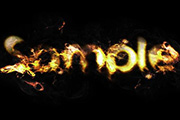
6、在PS中打开“烟雾纹理”(可以去网上下载),使用套索工具,设置20px的羽化,选择烟雾纹理的一部分,复制并粘贴到我们的文本文件中。 使用自由变换工具(按Ctrl+T)旋转纹理直至达到下图的效果: 把这个新层命名为“火焰” ,重复几次。再在每个复制层上使用自由变换工具旋转和调整
手机访问:M.PSDEE.COM/电脑访问:WWW.PSDEE.COM