
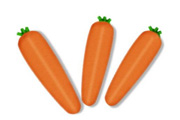
教程分类:PS鼠绘教程|标题:PS鼠绘红萝卜|内容:本教程主要是介绍鼠绘实物的一些技巧的运用,绘制的过程中要注意光感。本教程部分功能只能在CS2及以上版本制作。最终效果 1、新建一个文件,用钢笔工具画出胡萝卜的轮廓,画四个节点调节一下,形状看着舒服就行了。
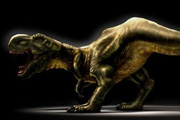
教程分类:PS鼠绘教程|标题:手绘恐龙|内容:最终效果图 1、新建一个图层,选择一种颜色,用画笔或直线工具勾画恐龙大致的动态,我参考了一张3D作品,如果你感到没有把握掌握形状,可以描摹或者用铅笔画出草稿扫描。不过,你应该慢慢习惯用鼠标画,我们毕竟是在挑战自己。
换工具(Ctrl+T),让图像水平倾斜-45度。8、再使用一次相同的马赛克滤镜(提示:Ctrl+F就可以重复上一次的滤镜操作)。9、用自由变换工具(Ctrl+T)让图像水平倾斜45度。10、这步差不多完成了,把图像放大一点,我们可以看到边缘不是很对齐,解决方法是通过键盘左或右键来轻移图层,全其对齐,对齐后是三角形状的

教程分类:PS实例教程|标题:Photoshop打造动感的金色水珠飘带/水花飞溅|内容:本教程的制作用到了强大的“变形”工具,不过这个工具需要CS2及以上版本才有。利用这个工具我们可以把水珠调成任意想要的形状。整个制作过程也比较容易:先做出彩带的形状,利用一些滤镜制作出类似液化的效果,再适当用涂抹工具涂抹,做成想要的纹

3、用画笔工具颜色代码用B5F000把图象中上面的部分涂的淡一些 : 4、用画笔工具在图中点出一些白点,并用涂抹工具把点随意的拉伸下: 5、还是用画笔工具在图中大致画出一个“心”的形状: 6、用自定形状工具在图中拖拉出一个“心”的形状并设置图层样式:
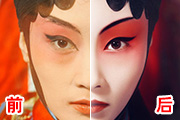
红色通道进行调整。 7、盖印图层,再一次细致的对眼睛,嘴型,上眼线的形状进行液化。 8、现在觉得眼线和眼睛眉毛的部位结合不是很好,单独来修饰。 9、利用PS的工具,单独加深下眼影,注意眼影的过渡,我是加了图层蒙版以后,用低透明度的画笔,一点点擦
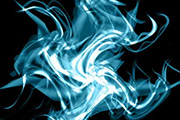
教程分类:PS滤镜教程|标题:Photoshop滤镜制作眩光教程|内容:最终效果图 1.新建一以黑色为背景的文档,新建一层,选择多边形套索工具,在文档内勾出任意形状;选择前景色为RGB(6,116,143),填充;再用喷笔用高亮度颜色,如RGB(159,255,254),适合大小在选区内随意涂画,

1、首先打开PS软件,Ctrl +N新建一个1280*720像素的画布,然后将背景图片投入到画布中去。 2、为了更好做出字效的形状,我们先来用文字工具在画布上打上这几个字,使用的字体为“汉仪琥珀体简”。 3、形状现在是有了,接下来我们来

准备用钢笔工具设置鱼身体上的火焰效果(我知道,这种说法是很滑稽的)。 画一条长长的尖角形状。应用图层蒙版,用渐变工具使它褪色。9、重覆执行步骤8共18次(这个随你愿100次也没人管你:)),使用不同的形状和颜色。 10、现在把每一个形状都放在你所

教程分类:PS文字教程|标题:Photoshop制作喜庆的蛇年祝福立体字|内容:这里的立体字使用手工制作的,相对来说要复杂一点。首先需要用钢笔勾出自己所需的文字形状,然后用图层样式做出质感。再根据文字做出立体面,渲染好立体面的颜色即可。最终效果 1、新建一个1024 *
手机访问:M.PSDEE.COM/电脑访问:WWW.PSDEE.COM