
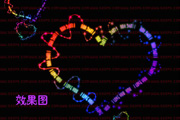
现在我们来设置文字,本PS教程中的文字运用了图层的混合选项,有外发光和渐变叠加,如图。 5、接着我们来绘制绕圈的路径,这里我简单的给大家说下,绘制路径主要用到的是钢笔工具和转换点工具,还有就是直接选择工具,通过钢笔工具绘制锚点,鼠标拖动调整曲率,转换点和直接选择工具来调整句柄,就可以做出

1.打开背景素材新建一个图层选择字定义形状工具,选择PS自带的心形形状绘制图1所示的红色心形。如果你PS里面没有你可以点这里下载。 图1 2.新建一个图层用自定义形状工具,选择PS自带的小花形状绘制图2所示的一组图形,绘好后把小花的所有图层都合并。

教程分类:PS实例教程|标题:PS新手入门之简单的包装盒制作教程|内容:先从网上找张美女素材:用PS打开,再用选区工具把素材分为两个形状,如下图。并把它们分别放到不同的图层里:对两个图层都进行描边操作:执行“编辑”-“变换”-“扭曲”使用移动工具把两个部分拼接在一起:新建一个图层,绘制如下形状,把顶部给封住最后把三个图
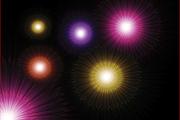
可能发生拉长或者缩小的情况,就是你出现这种情况的原因。解决办法:既然知道了原因是出在位图元素上,那我们就用PS的矢量工具来做。PS上的矢量工具是什么?那就是形状工具与钢笔工具。我们可以用形状工具来代替画笔或填充工具做的元素,然后等变换好后再位图化(栅格化或路径转选区填充)另外一种办法就是尽量对大的位图操作,因为大位图元

教程分类:PS实例教程|标题:使用PS设计一款梦幻唯美的桌面背景壁纸|内容:第一步:自己在心里勾勒出场景,针对场景选图,百度什么的随便找吧PS:所选的图案越接近想法越好,会节省我们很多功夫第二步:用可选颜色工具根据自己喜好调整图片颜色.第三步:拼图,用液化工具调整形状.用图层样式处理衔接生硬的部分(画笔画上颜色,叠加
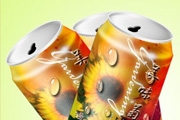
教程分类:PS实例教程|标题:PS如何进行易拉罐外观包装效果设计|内容:PS设计的易拉罐外观,先来看看最终效果:教程步骤:使用PS打开一张素材图片;剪切一部份你想要做面的,转90度;在新建一层,拉出高光与阴影的渐变,对图片执行叠加,再合并;羽化该层后,用减淡工具对它进行擦试,擦出形状来这样立体效果出来了,去掉多出来的

教程分类:PS鼠绘教程|标题:PS卡通绘画入门教程之绘制绿帽子林克头像|内容:本篇教程将和大家一起使用PS软件中形状组里的工具绘制,纯鼠绘绿帽子林克的卡通头像。使用到的工具有:第一步:使用钢笔工具绘制出人物的脸部:使用白箭头将锚点和手柄调整为如上图所示第二步:使用钢笔工具绘制出人物的头发:使用白箭头将锚点和手柄调整为
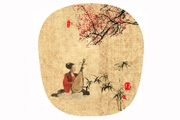
景色改为黑色,打开工具栏的形状工具窗口。(3)白色方形中设置填充园形边界坐标限制(移动工具从标尺栏里分别移出蓝线,横向二条,纵向二条,对准标尺刻度规定园形大小区域。)(4)形状工具参数设置:填充、描边色彩均为黑色。形状选择:实心园填充、对齐边缘。在坐标尺寸界限内填充出黑色园图形(用图形缩放工具调整大小)。带装饰环园形画

教程分类:PS鼠绘教程|标题:PS简单三步就能学会抖音故障艺术效果制作|内容:伴随着抖音成为当下非常流行的一款APP,其故障艺术风格画面也火爆起来。作为PS爱好者们自然会想用手中的PS软件亲自做出抖音的风格图片。这里我们就用通俗易懂的的方法来跟大家说说如何使用PS三步打造抖音LOGO的效果图先看看最终的完成效果吧!下

教程分类:PS鼠绘教程|标题:教你使用PS鼠绘卡通小汽车图标|内容:1、先在选择工具里面找到圆形,我们用圆形工具画出一个正圆形来作为整个图标的背景所在。这个正圆形用一种淡灰色来填充,这样方便突出汽车图标的橙红色。2、新建设一个车轮图层,我们继续用正圆形来画出两个同心圆,分别填充淡灰色和进行黑色的描边,画好一个车轮之后
手机访问:M.PSDEE.COM/电脑访问:WWW.PSDEE.COM