

教程分类:PS实例教程|标题:利用变形工具制作非常完美的艺术图片|内容:如此漂亮的效果图,真看不出仅是用变形工具就可以完成。而且素材就是一张简单的风景照片。看来变形工具还真管用。不过这个变形工具需要CS2及以上版本支持,如果你想制作这个效果请升级你的PS版本。最终效果 1、新建一个20

的不熟悉的可以再去温习一下:动画详解路径文字教程。第8步:到了五星的制作,我们选择用多边形形状工具来做,这里同第6步相反,我们要的是形状而不是路径。所以要在命令面板上设置为形状,然后其他参数如下设置。设置好后就可以画一个五角星形状,调整好大小与位置。第9步:做好五星后,公章的效果已经完成。但由于现实中是难以盖出这么清晰
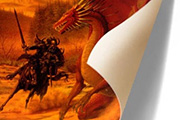
PS实例教程|标题:PS制作海报卷纸效果/纸张卷角/卷页|内容:最终效果图 1.新建一个图层400*525、72分辨率、白色底(可自定)再新建一个图层,双击文字修改名称为纸,(这样方便讲解一点)点击钢笔工具,勾选橡皮,按住shift绘制一个三角形,如图。 2.配合直接选择工具、添加锚点工具和转换点工具
笔工具,右击在下拉菜单中选择“描边路径”,如下图2-1.选择笔刷描边,取消“模拟压力”选项。最终效果如下图3.第十五步处理方法同14步,绘制钢笔路径,然后使用笔刷工具描边。不同的是笔刷工具的设置:颜色#f99e06、直径3px、硬度100%,模式“叠加”,回到钢笔工具,然后右击选择“描边路径”。第十六步选择笔刷工具,

景色设为灰色(#464444),按Alt+Delete填充灰色。步骤3新建图层,用矩形选框工具(M)在画布上画出如图形状,并用黑色填充。步骤4在黑色矩形框图层下方新建一个图层,用矩形选框工具(M)在画布上画出一个比黑色矩形大的形状,并用白色填充。步骤5双击白色矩形框图层,给白色矩形加上图层样式投影。设置如下:步骤6同时
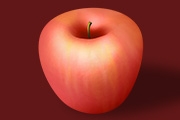
请先熟练使用钢笔工具、加深减淡与涂抹工具,钢笔工具学习还可以参考:钢笔抠图。第1步:使用钢笔工具勾出如下的苹果形状轮廓路径。第2步:把路径转换成选区,新建一个图层命名为苹果主体,然后填充中灰色(#7d7d7d)。第3步:使用加深减淡工具做出苹果的明暗关系。这一步要有耐心,在命令栏里适当调整加深减淡工具的曝光度,以及操

最终效果 1、打开原图,选择自定义形状工具(快捷键U),在属性面板设置成路径,展开形状,选择PS自带的爱心形状。 2、建一个图层,按往shift+alt 用鼠标拖出一个爱心的形状。按住ctrl再按回车载入选区。用纯黑色填充选区。如下图:在编辑菜单,选

在PS中打开,再CTRL+J复制一层(图层1)。2.选中图层1打开图层样式中混合模式,把R通道√去掉,再CTRL+J复制一层(图层1拷贝)。3.选中复制的一层(图层1拷贝),将其分别向左向上移动5px,再向右向下移动5px,移动大小根据图片大小以及最终呈现效果而定。4.选择矩形工具,新建图层,画出与图片大小一致的形状,

教程分类:PS文字教程|标题:如何用PS制作漂亮可爱的樱花字体|内容:用ps做一个美美的字体,美其名曰樱花体!大家看看是不是很美?下面就把教程奉上!先发一张做好的新建250*250px大小的文件,填充黑色背景,然后选择椭圆工具,创建一个58*58大小的白色圆形创建另外一个41*41的黑色圆形,移动到白色圆的底部如图:双

教程分类:PS实例教程|标题:如何使用PS给自己设计出个性名片|内容:前语:本篇教程只是展示了名片的设计思路与设计效果,并非成品(尺寸与分辨率不适合用于名片印刷,如需印刷使用,请先设置好名片尺寸与分辨率)。先来看看最终效果:1、打开ps软件,新建一个800*800像素的白色画布,【命名为:PS名片设计】方便保存之后查找
手机访问:M.PSDEE.COM/电脑访问:WWW.PSDEE.COM