

教程分类:PS文字教程|标题:PS设计一款可爱的POP风格的立体字|内容:效果图:1、使用钢笔工具绘制出基本的造型字母:2、合并字母图层,然后拷贝该图层改变填充颜色,进行图层错位移动:3、选择最顶上pool图层,添加图层样式描边效果:4、在pool图层和pool拷贝图层之间新建一个空白图层,利用钢笔工具补充立体字的透

。步骤11:接下来我们创造棒冰棒。用圆角矩形工具(半径设为30px)绘制主要形状。步骤12:右键点图层,栅格化图层,给图层添加浅棕色(#f1c59f)颜色。步骤13:使用矩形选框工具,选择形状的顶部区域并点击删除。然后按ctrl+D取消选择。步骤14:按Ctrl+J复制形状图层。然后将下方冰棒向下向右移动一个像素。将

教程分类:PS实例教程|标题:Photoshop制作简单的方块心形|内容:效果图制作思路非常简单:先做出一个想要的图形,可以适当变换角度,再用图层样式加上投影及颜色等,然后复制拼出一个想要的形状即可。最终效果 1、选择矩形选框工具,按住shift键绘制一个正方形。填充白色

教程分类:PS实例教程|标题:Photoshop打造一双蓝色科技感的翅膀|内容:这里制作翅膀的方法非常特殊。直接用金属素材,经过反相及调亮颜色可以得到初步的高光,后期用变形工具转为翅膀的形状即可。最终效果 1、打开素材图片。 2、使用“
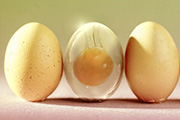
程分类:PS图片处理|标题:PS合成一个半透明的鸡蛋|内容:效果图中的鸡蛋使用气泡与淡黄合成的。过程也比较简单,选取气泡以后,用变形工具变成鸡蛋的形状,然后融入淡黄,并调整好细节即可。最终效果 1、打开素材图片。 2、把背景图层复制一层,选择仿制图章工具把黑色鸡
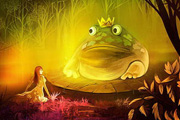
20、这时整幅画大体就差不多了,接下来的事情就是最后的调整了,比如青蛙王子的绘制还不到位。我们给青蛙王子身上加上斑点,再用PS里面的“变形”工具对斑点的形状进行调整并调出选区,调整斑点的颜色和明暗,像前面绘制草地的方法一样,使斑点比较合理地添加到青蛙王子的身上。

教程分类:PS实例教程|标题:Photoshop打造梦幻的紫色光束翅膀|内容:本教程制作发光光束的方法比较常用。操作也比较简单,先用路径工具做出想要的光束形状,填色后用图层样式等加上发光效果。后期可以复制几层用模糊滤镜适当模糊增加发光效果。最终效果 1、新建文件600*413黑

。二、使用选择工具或者路径工具,绘制你自己钟意的曲线,或者画一个类似上图所示的形状。我一般就用心形曲线的一侧,用白色填充。(当然,这是新的一层)。三、右键点击图层(注意这里点击的是图层缩略图),选择图层像素。点击眼球图标将图层变为不可见。然后新建一层,继续保留选区,采用白至白色透明渐变,使用线性渐变工具,进行拖动,如
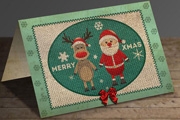
影效果。步骤4:打开下面这张“圣诞老人和小鹿的素材”,用魔棒工具抠图,并移动到对应位置摆放。步骤5:选择“自定义形状”工具,在顶部形状处点开下拉框,选择“自然”形状,在提示的框中选择“追加”。步骤6:用自然形状中的三种雪花效果构图。按住Shift键可以使形状按比例缩放大小。步骤7:输入“MERRYXMAS”文字,颜色
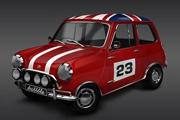
10、我想新建一个车窗的图层用来画车窗周围的边框,但是形状中的区域复制出来时路径!悲剧了!怎么才能让路径转为形状呢?有其他两个HACK方法,比如先新建一个图形随便画一个,再把车窗的路径选择合并形状复制上去再删除原来的形状。 11、后轮调舒服了。前面的车灯上面的保险杠太难看啦!朋友如
手机访问:M.PSDEE.COM/电脑访问:WWW.PSDEE.COM