

教程分类:PS文字教程|标题:Photoshop制作简单的金色浮雕字效果|内容:本教程的文字效果的制作用到了通道。大致的过程:先调出文字的选区,在通道面板新建一个通道后填充白色,在保持选区的状态下执行几次模糊操作。然后回到图层面板用光照滤镜来加载通道的选区,即可看到漂亮的浮雕效果。最终效果

教程分类:PS文字教程|标题:使用Photoshop快速制作梦幻的发光字|内容:本教程的文字效果制作比较简单。大致的过程:先打好自己想要的文字,背景部分最好是用较暗的色调,这样可以突出效果。再适当的给文字加上一些图层样式及装饰笔刷即可。最终效果 1、新建一个600 *400像素文件,背景

教程分类:PS文字教程|标题:利用锈迹素材制作逼真的金属浮雕字|内容:本教程的金属字制作方法较为简单。大致过程:先简单的给文字加上金属纹理,然后用图层样式做出文字的浮雕效果。再添加一些描边等即可。最终效果 1、新建文档916x474像素,背景黑色。输入白色文字,字体Mephi

教程分类:PS文字教程|标题:PS制作质感黄金立体字效果|内容:本教程介绍3D文字效果的制作方法。制作的时候需要一定的美学透视技巧,这样制作的文字比较真实,如果您会3D的话可以直接用软件做出来。最终效果 1、首先是立体模型的构建,如果你会3DMAX,则可以通过这个软件先建一个立体模型,再转到
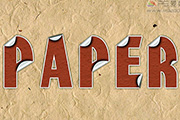
教程分类:PS文字教程|标题:Photoshop制作个性金属卷边字效果|内容:本教程字体选择的非常不错,边缘有点切割的斜角。正好可以用来制作卷边部分,省去了很多文字边角处理的麻烦。总体制作过程分为两个大的部分:首先是主体文字的制作用图层样式即可完成,然后单独制作卷边部分,需要用钢笔勾出合适的路径,填色后用图层样式完成。

教程分类:PS文字教程|标题:Photoshop制作生锈的黄铜字|内容:本教程简单介绍文理字的制作方法,制作的时候滤镜效果用的比较多,里面的参数设置需要根据文字的实际大小及色彩而定,文字的色彩和文字自己可以适当更改本文只是一个参考!最终效果 1.新建一个600 *350像素的文

2、用文字工具输入文字。 3、现在为文字添加样式。双击文字图层(或者图层--图层样式--混合选项)。投影:制作出文字底下的阴影,默认设置。 渐变叠加: 描边:制作一个明显的边缘在文字周围: 4、这步我们要添加光泽到文字上方。按住

教程分类:PS文字教程|标题:PS简单制作金色发光字效果|内容:本教程主要是利用图层样式来制作漂亮的金色发光字效果。制作过程非常简单,不过这种文字需要用较暗的背景来衬托。具体的参数需要根据文字实际大小来定。最终效果 1、新建一个大小适当的文档,填充颜色为#3c1400,如下图。

教程分类:PS文字教程|标题:PS制作超酷3D透视字|内容:本教程主要是介绍使用动态笔刷和图层样式来制作3D字效果,制作的时候先做好透视的文字,然后定义成画笔,画笔的参数设置很重要,最后刷上画笔再加上图层样式就可以看到非常酷的文字效果。最终效果 1.新建一个600px*600px的文件,

教程分类:PS文字教程|标题:Photoshop制作非常清爽的云彩字|内容:本教程的云彩字制作用到了一些云彩笔刷,制作之前需要先下载一些云彩笔刷或素材。有了这些素材,文字的制作就非常简单。只需在文字的上面用云彩笔刷刷上云彩,再控制好云彩的范围即可。最终效果 1、首先在phot
手机访问:M.PSDEE.COM/电脑访问:WWW.PSDEE.COM