

教程分类:PS文字教程|标题:Photoshop制作梦幻的描边字|内容:本教程的文字制作方法比较简单。大致过程:先做出简单的渐变文字,然后描边并加上图层样式。后期再用画笔点上一些光斑装饰即可。最终效果 1、首先在photoshop中创建一个新图片,我使用了900*900px的尺

教程分类:PS文字教程|标题:Photoshop制作闪亮的橙色水晶字|内容:本教程的文字制作用到多个图层,分别有浮雕层、纹理层和高光层。用多个图层的好处:可以做出更加细腻的纹理和质感,适合一些较为复杂的纹理字制作。最终效果 1、新建文档800x800像素,背景白色,新建图层填充

教程分类:PS文字教程|标题:Photoshop制作超酷时尚3D文字|内容:本教程介绍使用PS制作3D字效果,由于制作的步骤比较繁琐,本教程重点介绍其中一个字效果的制作方法,其它的文字完全类似。制作的时候需要调整好图层的光感!最终效果1.新建一个600*350像素的文件,背景填充为黑色,然后打上文字,字体颜色为:#32
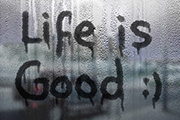
教程分类:PS文字教程|标题:利用画笔模拟在水雾玻璃上写字|内容:本教程的文字制作有点类似水墨字,不过过程要简单很多。只需要设好类似水墨感觉的画笔,在准备好的水雾背景上写上文字,后期修饰好细节等即可。最终效果 1、打开素材,我们进行色相/饱和度调整,色相10,饱和度35。

教程分类:PS文字教程|标题:Photoshop制作简单的描边火焰字|内容:本教程的文字制作比较实用,过程也比较简单。先用滤镜做出一些云彩纹理背景,然后输入想要的文字,给文字描边处理后适当模糊处理,最后用渐变映射加上火焰色彩即可。最终效果 1、新建一个20 *15CM,分辨
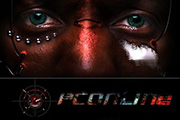
教程分类:PS文字教程|标题:Photoshop制作超酷艺术效果字|内容:本教程为电影海报效果的制作全教程,教程共分为两部分,画面部分和文字部分的制作。画面部分的教程请参考教程:PS合成质感金属脸最终效果 素材1 素材2 1、开始今天
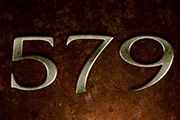
教程分类:PS文字教程|标题:利用图层样式制作简单的锈迹金属字|内容:本教程的文字制作用一个图层样式即可完成。不过制作之前需要找一些类似锈迹的纹理素材,并定义为图案。然后应用到文字里面,再配上其他图层样式和背景即可。最终效果 1、找一个有锈迹的背景。 2、使用
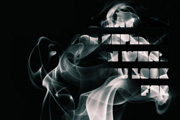
教程分类:PS文字教程|标题:使用PS与烟雾素材快速制作出烟雾字|内容:本教程的文字制作利用了烟雾素材,先打好文字然后把烟雾素材加到文字里面。为了显示出烟雾,背景最好选择黑色的。整个制作过程非常简单。最终效果 1、打开下图所示的烟雾背景素材。 2、图层 新建调整
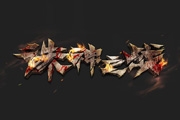
教程分类:PS文字教程|标题:Photoshop制作霸气的武侠游戏标题立体火焰字|内容:教程重点是文字质感部分的渲染,最好的方法就是找一些纹理及高光素材,通过修改混合式模式叠加到文字上面,控制好范围及颜色即可。最终效果 1、AI里调整好字形和3D效果,然后导入PS,也可以

教程分类:PS文字教程|标题:PS制作质感凸槽文字|内容:本教程主要是运用图层样式来巧妙制作出非常有特色的文字效果,只要我们用心去发掘,可以制作出更多效果!最终效果 1、新建一个宽度为10厘米,高度为10厘米,分辨率为300像素,模式为RGB的文件,内容为白色的文件。2、在工具箱的下方
手机访问:M.PSDEE.COM/电脑访问:WWW.PSDEE.COM