

教程分类:PS文字教程|标题:Photoshop制作绚丽的光束字效果|内容:最终效果 1、新建一个文件,大小自定,随便填充一个渐变,双击此图层,填充渐变叠加参数设置如下图。 2、渐变叠加参数设置。 3、添加文字,建议选用较粗的字体

教程分类:PS文字教程|标题:Photoshop制作闪烁的霓虹动态字|内容:最终效果 1、新建一个500 *375像素的文件,背景填充黑色,然后打上白色文字,如下图。 2、按Ctrl点图层面板文字缩略图调出文字选区,然后点路径面板,选择“从选区建立工作路径”。

教程分类:PS文字教程|标题:PS简单制作发光打孔字|内容:最终效果图:新建一个白色文档,宽度400,高度300,分辨率150像素,颜色模式RGB颜色,18位。完成了.嘿嘿.最终的效果就是这样子了..
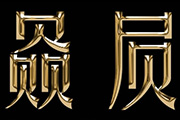
教程分类:PS文字教程|标题:Photoshop打造金属质感强烈的浮雕字|内容:最终效果:第1步:新建一个文件,这里鱼用了PS默认大小。第2步:浅灰色输入文字,这里输入了“赑屃”二字。第3步:按住ctrl点击文字图层得到文字选区。第4步:保持选区状态进入通道面板,新建一个通道alpha1。第5步:用白色填充alpha1
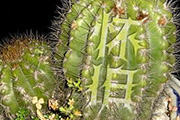
教程分类:PS文字教程|标题:PS简单制作仙人球上的雕刻文字/浮雕字|内容:最终效果图:1、打开一幅仙人球图片,效果如图所示。2、设置前景色为淡绿色,其RGB的值分别为200、243、197。选择工具箱中的“直排文字”工具,在文件窗口中用前景色输入文字,如图所示。3、在图层控制面板中的文字层中单击鼠标右键,在弹出的菜

教程分类:PS文字教程|标题:Photoshop快速制作出星际文字效果|内容:本教程文字部分的制作非常简单,基本上用样式即可完成。不过后期的渲染比较重要,作者精心制作出一些流星火焰来渲染星际的感觉,再加上深蓝色的光影背景,效果就非常突出。最终效果 1、新建黑色文档600 *350像素

教程分类:PS文字教程|标题:利用PS路径描边制作梦幻的潮流光丝字|内容:本教程文字制作重点是如何勾文字路径,可以选择一些连写字体打出所需文字,然后沿着文字中心勾出路径,后期只需要给路径描边,再复制移动、渲染颜色、添加装饰即可。最终效果 1、建立空白图层,我用的是1200×80

教程分类:PS文字教程|标题:Photoshop制作半透明塑胶文字|内容:本教程简单介绍塑料风格文字的制作方法。制作的时候全部都是用图层样式来设置质感和颜色,具体的数值需要根据字体的实际大小坐适当的变化。最终效果 1、我们用文字工具用任意一种颜色一种字体打上自己需要的文字。

教程分类:PS文字教程|标题:使用PS打造一款超酷的冰冻水晶字效果|内容:本教程文字制作比较细腻。作者为了体现文字的冰冻效果,特意加上一些水珠素材,而且文字的颜色也用上了较冷的颜色。效果看上去非常逼真。最终效果 1、新建一个500 *300像素的文件,背景填充黑色,然后选择文字工具

教程分类:PS文字教程|标题:PS制作漂亮水晶花纹字|内容:本教程是利用图层样式来制作水晶质感花纹文字,其中多次用到图案,本教程中用到的图案请点这里下载。制作过程中不同的文字大小样式设置略有不同。最终效果 1.新建一个500px*300px的文件,选用文字工具打上文字,文字填充为黑
手机访问:M.PSDEE.COM/电脑访问:WWW.PSDEE.COM