

用技巧|标题:Photoshop怎么安装滤镜|内容:PS的神奇之处很大一部分原因来自于——滤镜。滤镜主要是用来实现图像的各种特殊效果。下面带大家学习一下如何安装PS滤镜。滤镜安装方法首先,将滤镜文件下载到本地。如图是小翔下载的磨皮滤镜。解压缩后得到.8BF格式的滤镜插件打开PS的根目录,找到Plug-ins文件夹,该

教程分类:PS照片美化|标题:利用PS液化命令快速给美女瘦脸|内容:脸部的是身体肥胖最显而易见的地方,面部脂肪过多,很容易形成胖嘟嘟的苹果脸,使拍摄出来的人像照片缺乏美感。利用Photoshop中的“液化”命令可以对人物的脸形进行改变,使脸型变小,线条优美,从而完善人物形象。1、从网上下载一张美女照片,复制“背景”图层

:PS照片美化|标题:使用PS外置滤镜给人物艺术照片进行美白与润色处理|内容:素材图片看上去已经非常不错了,画面颜色和谐,饰物及人物神态等都非常统一。作者调色的过程中用到了很多滤镜,如果需要的话可以去网上下载。原图最终效果1、用Photoshop打开原图,复制一层(图层1),转入Portraiture滤镜(这款滤镜可

教程分类:PS照片美化|标题:Photoshop调出模特暗黄色质感肤色|内容:本教程的制作需要几款外挂滤镜(Portraiture滤镜及NeatImage滤镜),用来磨皮及增强质感。如果没有安装的话可以去网上下载。原图 最终效果 1、用PS打开原图,然后复制背景层建立图层一

教程分类:PS图片处理|标题:PS经典合成散飞的美女|内容:本教程制作需要使用燃烧的梨树滤镜,大家可以去网上下载。教程的效果图非常出色不管是创意还是效果都很不错,大家可以根据效果图,按照自己简单方法去做出来。原图 最终效果 1、打开原图素材,把人物抠出来,用橡皮工具把抠

教程分类:PS照片美化|标题:教大家一个用PS快速且保留细节的磨皮法|内容:还是这张后期磨皮的经典练习图,我们来练习一下吧(备注,此贴版本为CS3)原图效果图第一步ctrl+j复制背景图(后期作业练习的第一步,要养成习惯哦)第二步滤镜——portraiture柔化40(此滤镜需要网络下载)。这样做是为了模糊斑块。有同
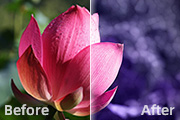
把荷花擦出来。 图案叠加里面的图案是PS自带的,按下面操作就能看到。 如果还是找不到的就下载下面的图,在PS里面点击:编辑--定义图案,把它存储为图案。 6、盖印图层,执行:滤镜--艺术效果--绘画涂抹,参数如图,确定后添加图层蒙版,用黑色画笔
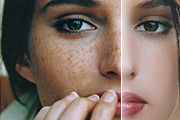
教程分类:PS照片美化|标题:PS非常实用的保细节磨皮方法|内容:在磨皮之前需要下载一款磨皮滤镜:Portraiture,手工磨皮厉害的可以略过。用这款滤镜的目的是把皮肤柔化处理,消除多余的斑点。磨皮后再复制细节较多的通道到图层面板,用高反差保留滤镜提取细节,更改图层混合模式后可以得到细节非常突出的肤色。后期再用蒙版控

个图层,再适当加上一些水墨素材,背景部分基本完成,效果如下图。八、新建一个图层,按Ctrl+Alt+Shift+E盖印图层。执行:滤镜燃烧的梨树水之语(这是款外挂滤镜,没有的可以去网上下载),数值为默认如图12,效果如图13。九、加上图层蒙版,用黑色画笔把不需要的部分擦掉,只保留一小部分水纹,可以适当降低图层不透明度
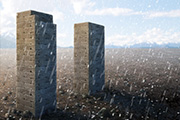
教程分类:PS实例教程|标题:利用画笔及滤镜给图片增加冰雹效果|内容:冰雹效果跟雪花基本类似,制作之前先自定或下载好相关的画笔,然后按照由远至近绘制冰雹,远处的细小、密集、清晰,近处的大颗、稀少、带有动感模糊。最终效果 1、新建图层,填充黑色背景,绘制三个相距越远的白点。反色(CT
手机访问:M.PSDEE.COM/电脑访问:WWW.PSDEE.COM