
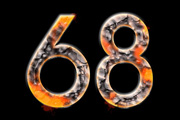
到默认的黑白,执行:滤镜渲染云彩,效果如下图。 2、执行:滤镜 像素化点状化,大小设置为15,如图3,确定后按Ctrl+Shift+U去色。然后执行:滤镜 模糊高斯模糊,设置为8,效果如图5。 3、执行:滤镜 渲染光照效果,只
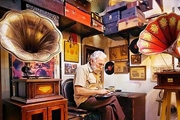
教程分类:PS照片美化|标题:使用PS把偏暗的室内照片调出柔和的暖色调|内容:原图最终效果1、打开素材图片,把背景图层复制一层,做HDR滤镜操作,如果你没有这款滤镜,可以去网上下载,参数及效果如下图。2、复制一层,用Noise滤镜做降噪处理,参数及效果如下图。3、新建一个图层,按Ctrl +Alt+Shift+E盖印
图。 25、新建一个图层,盖印图层。选择菜单:滤镜 滤镜库画笔描边墨水轮廓,参数设置如下图。 26、选择菜单:滤镜 模糊高斯模糊,数值为1,确定后把不透明度改为:10%,效果如下图。

格化图层(PS:只有这样才可以进行下一步操作),按ctrl键点击图层变成选区,然后执行滤镜渲染云彩命令,这样就创建了皮革的自然颜色。 3、给矩形添加一个真实的皮革质感。下载一个皮革材质图片,放到main图层上面,命名为“texture”,调整图片大小略大于“main”图层(PS:为了方便

教程分类:PS文字教程|标题:PSCS6制作飞溅的彩色液体字|内容:液体字制作少不了一些水珠或液滴素材,制作之前需要下载一些相关的素材或笔刷。字体部分大致分为两大部分:第一部分是文字部分,用图层样式制作出纹理,然后用水珠素材增加水珠效果。第二部分是文字边缘的装饰,也是用水纹素材,不过需要用液化滤镜进行液化处理。最后整体

教程分类:PS图片处理|标题:PS合成人物手中奇妙的水晶球|内容:本教程的制作效果非常有趣。作者非常巧妙的把一些城市及风景照片应用到水泡里面,当然图片需要经过特殊的处理,如需要用滤镜球面化,立体样式等。再用加深,减淡工具调出立体感和高光。这样一个非常漂亮的水晶球就做好了。最终效果

教程分类:PS文字教程|标题:PS制作可爱有趣的熊猫竹子字效果|内容:最终效果创建一个新的Photoshop文档1200pxX696px,72pixels/inch分辨率。相同的图层样式效果取决于文档和图形大小。插入背景图像。如果背景图像小于文档,您可以放置两个背景图层来覆盖整个场景,然后合并它们,选择连接边缘,转到编

教程分类:PS文字教程|标题:Photoshop制作浪漫梦幻的情人节发光字|内容:文字由两部分构成:光斑字和放射光线。光斑字用自定义的画笔描边路径后得到;光束部分需要用滤镜来完成;然后把光束叠加到文字上面即可。最终效果 1、新建一个1000 *600像素,分辨率为72的画布,背

(可以去网上下载类似水泡笔刷),随意拖出一些泡泡。 10、Ctrl+G将泡泡图层编组。图层组更改为“颜色减淡”模式。 11、泡泡图层转换为智能对象。 12、执行:滤镜 模糊高斯模糊,参数设置如下图。 13、在智能滤镜蒙版上用径向
领会每个步骤的作用相信也能制作出来。第1步:新建一个背景为纯黑的画布,然后新建一个背景色是#222222的深色图层,并使用【滤镜】-【滤镜库】-【艺术滤镜】里的胶片颗粒制作出背景效果。把使用了滤镜后的图层透明度调为50%,磨砂背景效果就做好了。第2步:背景制作好后,就载入我们要的素材图片,如下是一张美女素材,这里我在照
手机访问:M.PSDEE.COM/电脑访问:WWW.PSDEE.COM