

教程分类:PS滤镜教程|标题:利用PS滤镜制作逼真的蓝天大海图|内容:在制作图片特效的时候,外挂滤镜显得越来越不可缺少。如下面的教程仅用一些非常简单的云彩及水波滤镜即可作出一幅非常壮观的海天图,而且设置也非常简单。喜欢的朋友如果还没有这两款滤镜可以去网上下载。滤镜名称:“Alien SkinXenofex”,“Fl
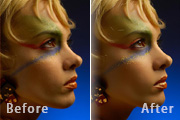
类:PS照片美化|标题:利用外挂滤镜调出人物精细的质感肤色|内容:本教程用到了两款比较经典的磨皮滤镜:Noiseware及柯达滤镜。需要下载安装后才可以使用。磨皮非常方便,效果也非常不错。原图 最终效果 1、打开原图,把背景图层复制一层。2、使用外挂滤镜No
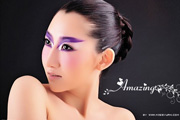
教程分类:PS照片美化|标题:Photoshop简单给黑背景的人物美白|内容:原图素材有点偏红,面部有点偏暗。处理的时候需要稍微修正下色彩,作者用到一款很不错的滤镜外挂:Portraiture滤镜来润色及磨皮。如果还没有安装可以去网上下载。调色方面可以根据实际需要调成自己喜好的颜色。原图

教程分类:PS照片美化|标题:PS利用外挂滤镜NeatImage给长痘的人物精细磨皮|内容:本教程主要使用NeatImage滤镜来磨皮,这款滤磨皮的同时会保持皮肤的细节,不过设置参数的时候一定要控制好数值,多尝试一下各个参数设置,直到自己满意为止。没有这款滤镜的可以去网上下载。原图

程分类:PS图片处理|标题:PS利用外置滤镜打造对比强烈的高清晰照片效果|内容:本教程制作之前需要安装一款外挂滤镜:LUCISART滤镜,大家可以去网上下载注册版的。处理照片非常的不错。原图最终效果1、打开原图。2、我们使用类似第一部分的相同方法,但设置上略有不同,我们将光线放在不同的地方。复制底层,执行滤镜-LUC

教程分类:PS照片美化|标题:Photoshop打造高清的中性色外景人物图片|内容:制作高清图片最快捷的方法就是应用HDR外挂滤镜,喜欢这种效果的话可以去网上下载这款滤镜。处理的时候只需要微调一下图片的颜色,然后应用这款滤镜,就可以得到非常高清的图片。原图 最终效果

教程分类:PS文字教程|标题:Photoshop制作简单的颓废金色浮雕字|内容:本教程主要是用图层样式来制作文字的浮雕效果。过程非常简单:设置好文字以后,利用图层样式做出文字立体感,然后再用光照滤镜渲染一下即可。为了让字体效果更生动,作者特意选择了一款颓废字体,喜欢的话,可以去网上下载。设置好文字后。最终效果
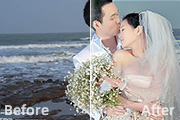
教程分类:PS照片美化|标题:Photoshop打造高清的蓝黄色海景婚片|内容:在本教程的效果处理中,作者用到的外挂滤镜较多,如磨皮及HDR等滤镜。这些能够给我们提供很多方便,如果喜欢的可以先下载这些滤镜。教程中的润色部分较为简单,我们需要先根据背景色简单的对人物调色处理,让画面看上去更融合更亮丽即可。原图最终效果1

图 最终效果 1、打开原图,CTRL+J复制一层,用数码照片修复美化滤镜(也叫DCE Tools滤镜,没有这款滤镜的可以去网上下载),选择自动修复,数值如图,然后用修复画笔把脸部的斑点去掉。 2、新建图层,Shift+Ctrl+

:PS图片处理|标题:PS简单合成漂亮的宇宙星体|内容:本教程用到的素材非常少仅一幅地球图片和一些简单的星光笔刷。制作的时候重点是画面色彩的渲染,需要把宇宙唯美的效果渲染出来,其它需要的素材可以去网上下载。最终效果 1、新建文档400x563像素,建新层,起名星星,填充黑色,滤镜杂
手机访问:M.PSDEE.COM/电脑访问:WWW.PSDEE.COM