

教程分类:PS照片美化|标题:Painter与PS结合把美女图片转为古典手绘效果|内容:本教程的转手绘部分基本上都是用鼠绘临摹的方式来完成。需要较强的美术功底。鼠绘的时候还需要多参考一些小说封面人物,这样画出的作品才有吸引力。原图 最终效果 1、打开原图素材。2
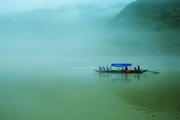
教程分类:PS照片美化|标题:PS曲线调整图片方法介绍|内容:最终效果图:原图:1、打开原图,按Ctrl+M打开曲线,面板上的通道下拉框,可以看到除了常用的RGB复合通道之外,还有红绿蓝三个单色通道,分别调整这三个单色通道的曲线,会改变图像中红绿蓝三色的比例关系,起到很好的精细调整色调的作用。2、将这个点向上提,图像颜
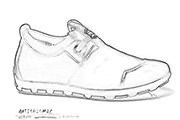
教程分类:PS照片美化|标题:利用滤镜快速把鞋子图片转为素描效果|内容:本教程的效果制作过程其实只有一步,用照亮边缘滤镜快速把图片转为线条效果,后期只需要去色,反相再添加一些细节即可。原图 最终效果 1、打开素材图片,把背景图层复制一层,执行:滤镜 风格化照亮边缘
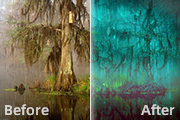
教程分类:PS照片美化|标题:Photoshop调出森林图片神秘的青蓝色|内容:效果图的色调非常有个性。类似神秘的夜景效果。调色过程也比较简单,重点是对色调的把握,用可选颜色等调色工具可以快速调出来。原图 最终效果 1、打开原图素材,把背景图层复制一层。
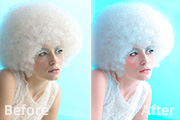
教程分类:PS照片美化|标题:Photoshop调出美女图片时尚的青红色|内容:本教程介绍青红色图片的调色方法。这种色彩非常好搭配,尤其是在人物调色的时候,把背景调成青色,人物肤色调成淡红色。总体效果非常清爽,而且人物部分看上去也非常甜美。原图 最终效果
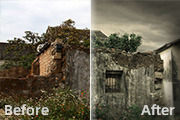
教程分类:PS照片美化|标题:Photoshop调出废墟图片暗调古典中性色|内容:本教程用到的溶图方法非常特别,基本上不需要蒙版及橡皮工具就可以实现。只需要用调整一下图层样式的混合选项就可轻松溶图。原图 最终效果 1、打开原图素材和下面的天空素材,把天空素材
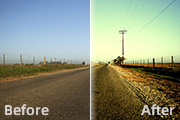
教程分类:PS照片美化|标题:Photoshop调出公路图片漂亮的黄青色|内容:本教程的色调和选材都非常经典。很多公路及铁路照片都适用这种色调。效果以青色为主,中间配有一点淡淡的暖色调。有点非主流的味道。不过视觉效果非常经典。原图 最终效果 1、打开图片,添加曲线
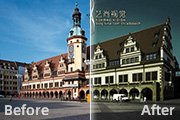
教程分类:PS照片美化|标题:Photoshop调出建筑图片古典的暗青色|内容:本教程的调色非常经典。画面以暗青色为主,有一点淡淡的黄白色装饰,有浓厚的古典味道。调色的过程也比较简单:先用调色工具加强一些整体的层次和明暗,然后再用黑白工具调成单色调即可。原图 最终效果

教程分类:PS照片美化|标题:利用碎片素材快速给美女图片增加打散效果|内容:制作打散的方法有很多,用碎片素材或相关笔刷来制作是最快的。只需在添加碎片的位置加上素材,再用图章等工具复制人物部分即可。原图 最终效果 1、首先,网上搜词“碎片素材”找个
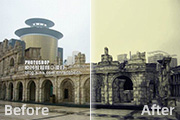
教程分类:PS照片美化|标题:Photosho调出古典淡黄色的建筑图片|内容:本教程的调色过程有点独特,作者先用调色工具把图片调成个性的偏色图片,然后再用通道叠加等消除杂色,做成较为中性的古典效果。原图 最终效果 1、调节“通道混合器”命令,如下图。
手机访问:M.PSDEE.COM/电脑访问:WWW.PSDEE.COM