
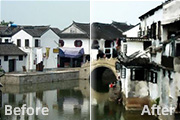
教程分类:PS照片美化|标题:使用PS历史艺术画笔快速制作水墨风格图片|内容:本教程的效果制作用到了一个比较特殊的工具:历史记录艺术画笔,使用之前先新建一个图层,填充灰色,然后用直径较少的记录画笔涂抹即可产生神奇的效果。原图 最终效果
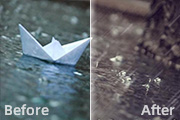
教程分类:PS照片美化|标题:PS调色教程之打造怀旧雨季特写照片|内容:作者为了突出图片的怀旧感,色调用了较暗的中性色。并且把画面中加上了一些雨丝。整个效果给人一种忧郁,压抑的感觉。这正是作者所要表现的效果。原图最终效果1、打开原图素材,按Ctrl +ALt+~调出高光选区,按Ctrl+Shift+I反选,然后创建

教程分类:PS照片美化|标题:PS简单两步调出人物图片个性冷色调|内容:本教程介绍冷色图片的快速调色方法。过程非常简单:打开素材图以后,新建一个图层,用冷色填充并不图层混合模式改为“颜色”,即可得到冷色图片。后期加上图层蒙版,用黑色画笔把人物局部擦出来,还原一些原有颜色出来,人物就会显得更有个性。原图

教程分类:PS照片美化|标题:两步就可以给MM美白|内容:脸上非常脏的图片,美容的方法是直接选择模糊,然后再把色彩调亮,一白就可以遮百丑。模糊加美白就是最好组合。原图 最终效果 1.打开原图按Ctrl +J复制一层,选择菜单:滤镜模糊高斯模糊数值为8,然
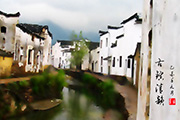
教程分类:PS照片美化|标题:简单三步把建筑图片处理成水墨画效果|内容:本教程的水墨画处理方法非常简单,只需要用模糊滤镜中的特殊模糊适当模糊处理,然后调整一下颜色,再适当把图层柔化处理即可。原图 最终效果 1、打开原图素材,按Ctrl +J把背景图层复

教程分类:PS照片美化|标题:Photoshop自制漂亮的Lomo图片调色动作|内容:Lomo可以简单理解为相机漏光效果。调色方法比较简单,只需在图片的某个区域增加一些单色高光即可。局部可以适当调整一些明暗。原图 最终效果 1、首先,打开你的图片。在菜单“窗口”选项,
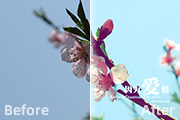
教程分类:PS照片美化|标题:Photoshop还原偏暗桃花图片艳丽的色彩|内容:偏暗图片修复不单是图片的调亮。大致的提亮后还需要慢慢的修复图片的色彩,局部偏暗的部分还需要重新修复。总之看上去自然即可。原图 最终效果 1、打开原图,复制一层。执行:图像 应

教程分类:PS照片美化|标题:Photoshop给池边美女图片增加暗调橙黄色|内容:橙黄色是较为常用的颜色,而且比较容易配色。处理的时候一般把高光部分转为橙黄色,暗部增加一些蓝色等补色。画面的颜色就出来了,局部可以根据需要再细化。原图 最终效果 1、校正颜色加饱和
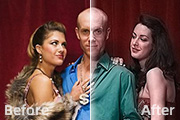
教程分类:PS照片美化|标题:利用通道混合器快速调出图片个性的青红色|内容:通道混合器是个非常不错的调色工具,只需要简单的做一些调整,出来的效果非常不错。设置适当的话,还可以减少图片的杂色,做出漂亮的双色图片。喜欢的可以马上尝试一下。原图 最终效果 1、打开原图
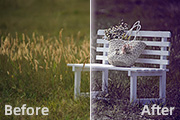
教程分类:PS照片美化|标题:Photoshop打造暗调蓝紫色静物图片|内容:作者寄语:静物调色主要调的就是一种感觉,当你看到此图时你心里想的是什么样的一种感觉,那么你可以根据自己的心情去调节图片,当然这只是我个人的理解。原图 最终效果 1、打开原图素材,按
手机访问:M.PSDEE.COM/电脑访问:WWW.PSDEE.COM