

教程分类:PS照片美化|标题:Photoshop把美女图片转为强质感油画效果|内容:本教程介绍非常个性油画效果制作方法。大致过程:先用涂抹工具及特殊模糊滤镜把画面加上类似油画画笔痕迹,然后再用滤镜及调色工具加强质感,纹理,对比度等即可。原图 最终效果 1、打开原图
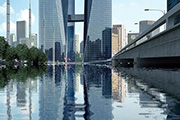
教程分类:PS照片美化|标题:Photoshop给建筑图片添加逼真的水波倒影|内容:本篇教程的倒影制作方法非常经典,主要用到滤镜中的玻璃滤镜。在设置参数的时候加入一些纹理素材,即可快速做出水波效果。非常实用。原图最终效果1、打开原图素材,把画布的高度设置大一点,然后用矩形选框工具框选建筑部分,按Ctrl +J复制到新
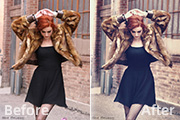
教程分类:PS照片美化|标题:Photoshop调出模特图片流行的欧美红褐色|内容:人物图片美化不是简单的调色,后面有很多细节需要处理。如人物曲线需要修整,肤色部分需要微调,背景及画面中较为杂乱的部分需要去除,层次感需要加强等。自己要慢慢去调整和美化。原图 最终效果
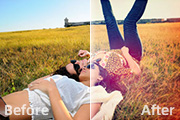
教程分类:PS照片美化|标题:Photoshop给外景图片加上柔和的淡彩非主流色|内容:效果图虽小,不过包含的颜色是非常丰富的。加入了红色、蓝色、紫色、青色等。加入的色彩较淡也比较柔和,画面看上去非常柔美。原图 最终效果 1、创建一个曲线调整层,开
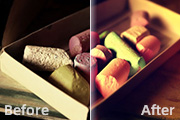
教程分类:PS照片美化|标题:Photoshop调出静物图片漂亮的艺术色|内容:对于调色,是需要一个长期对色彩认识的过程,有一段时间我很喜欢做外拍风景照,尤其喜欢换天空,使整个图片更加的气势宏大,这在以后的教程中会提到,而最近却喜欢上了那些在生活中随意拍摄的静物调色,同样会很美丽,色彩是一个需要不断积累的过程,您需要
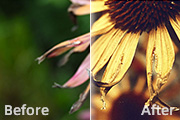
教程分类:PS照片美化|标题:Photoshop调出外景图片清晰的橙黄色|内容:本教程介绍古典暖色图片调色方法。作者调色以通道混合器调色为主,虽然很少用到,不过调色还是非常快捷的。色彩调好后海需要用滤镜等加上一些简单的杂色,增强图片的古典韵味。原图 最终效果
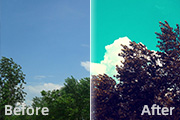
教程分类:PS照片美化|标题:Photoshop把天空图片处理成清爽的青色调|内容:原图素材色调比较单一,主要有天空部分蓝色和树枝部分的绿色。可以直接用可选颜色或色相/饱和度来快速调色。只要效果看上去清爽,舒服就行。原图 最终效果 1、老规矩,打开原图,复制一层,
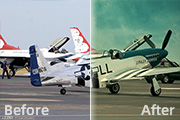
教程分类:PS照片美化|标题:Photoshop调出外景图片古典青色调|内容:外景图片调色方法有很多,最重要是把图片的色调调好看。如果素材有天空部分,可以适当加上一些云彩背景,增强图片的层次感。至于色调方面,可以按照自己的思路去调整。原图 最终效果 1、打开

教程分类:PS照片美化|标题:Photoshop调出外景图片流行的欧美怀旧色|内容:本教程的色调非常经典。虽然用到的调色工具不多,不过色彩把握的相当出色。用高对比低饱和的色调来渲染画面,再加上一些暗黄,暗青色来点缀,给人较强的怀旧感。原图 最终效果 1、打开

教程分类:PS照片美化|标题:Photoshop调出美女图片绚丽的橙红色|内容:本教程的调色过程非常简单实用。大致过程:先确定好自己想要的主色调,然后用调色工具把画面中杂色都转成定好的颜色,色调多的话需要一个一个转化。主色调好后再适当整体调整颜色及明暗即可。原图 最终效果
手机访问:M.PSDEE.COM/电脑访问:WWW.PSDEE.COM