

教程分类:PS抠图教程|标题:PS五种抠图教程快速抠出照片人物|内容:原图下面开始我们的一图五抠教程,第一种抠图方法会讲的比较细致,之后的四种方法有些与第一种相同,所以会讲解的比较简单。PS抠图方法一1、先用钢笔或套索工具勾出人物的主体部分,做的时候一定要注意,蚂蚁线不要太到边缘,更不能外出,否则扣出来的效果是不理想
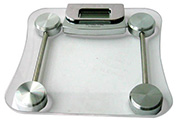
教程分类:PS抠图教程|标题:PS透明玻璃的抠图方法|内容:本教程详细介绍玻璃等透明物体的抠图技巧,思路:首先要分解透明物体的构成部分,先把不透明部分的先抠出来,其他的部分抠出来来多复制几层,需要改变图层的混合模式,有些部分还需要使用画笔来涂抹。作者的方法用的比较新颖值得学习!原图 最终效
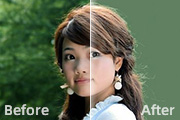
教程分类:PS抠图教程|标题:详解PS抽出滤镜抠出复杂的人物|内容:抽出滤镜基本操作比较简单,不过需要应用好也是比较重要的。本教程素材背景比较复杂。不过层次还是比较分明,也比较容易处理。原图 最终效果 1、打开图片,ctrl+j3次,分别得到图层1、图层1副本和图层1副本2
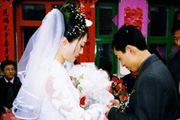
教程分类:PS抠图教程|标题:用PS给婚纱照片换背景教程|内容:原图 最终效果图1 最终效果图2 最终效果图3 最终效果图4 1、打开一张结婚原照片。 图1结婚照片示例 2、在背景层上复制两个图
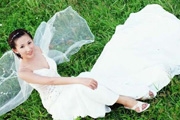
教程分类:PS抠图教程|标题:使用PSCS3扣出复杂的背景婚纱|内容:本教程主要应用CS3的新功能,扣出复杂的背景婚纱,我们来看看作者的制作过程吧。原图最终效果图1、在工具箱中选择“钢笔工具”选项栏中选择“路径”绘制模式,将人物和婚纱一同勾出,然后按Ctrl+Enter键得到选区。2、连按Ctrl+J两次,将抠出的人
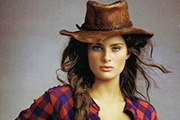
教程分类:PS抠图教程|标题:利用抽出滤镜及描边路径精细抠出人物发丝|内容:素材图片发丝部分本身有点缺陷,即使完整抠出后也会不光滑。这时候就需要自己手工制作一些发丝,来填补发丝的缺陷。原图 最终效果 1、打开素材图片,按Ctrl +J把背景图层复制一层,得
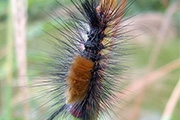
教程分类:PS抠图教程|标题:利用抽出滤镜抠出多刺的毛虫|内容:抽出滤镜用来抠比较杂乱的毛发是比较快的,使用滤镜的时候强制前景色设置比较关键,需要根据毛发的主色及高光部分的颜色抽出两次,这样毛发的细节都出来了,后期把主体单独用蒙版等擦出来即可。原图 最终效果 1、为
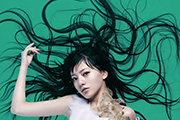
教程分类:PS抠图教程|标题:利用PS抽出滤镜抠出单色背景发丝较多的人物图片|内容:背景为单色的图片用通道抠图也有很多细节不够完美,如发丝边缘会沾上一些环境色(灰色背景除外),换背景的时候有一定的影响。相对来说用抽出滤镜抠比较合适,只需要抽出的时候选择好强制前景色,我们需要什么颜色就选取这种颜色,这样抽出的发丝就基本

教程分类:PS抠图教程|标题:透明矿泉水瓶的完美修图及更换背景|内容:处理透明材质的实物是比较费时,同时也需要对光影有深刻的了解。大致过程:先把产品图片抠出来,最好把各部分分层抠好;然后根据各部分材质的不同,用不同的方法去加强细节和光感;最后整体润色即可。原图 最终效果
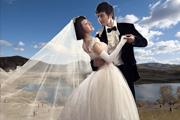
教程分类:PS抠图教程|标题:PS利用两次通道抠出透明婚纱|内容:同样是通道抠图,不过作者用两次通道来完成。操作的目的也非常明确,首先用通道把透明婚纱的主色部分抠出来,然后再用通道把高光部分提取出来即可。原图最终效果1、将背景复制两层,分别改为不透明体和透明体,用钢笔工具分别描出选区,适当羽化加上蒙板。
手机访问:M.PSDEE.COM/电脑访问:WWW.PSDEE.COM