

教程分类:PS抠图教程|标题:一图多解找出抠取毛发的最佳方法|内容:抠图是非常讲究方法的,具体需要根据原始素材中主体与背景的复杂程度选择合适的方法。如下图所示的猴子毛发颜色不同,最好是选用抽出滤镜抠图,分别把白色及黑色毛发抠出即可。原图 最终效果 刚找的“猴子”素材
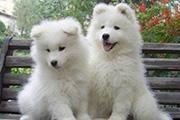
教程分类:PS抠图教程|标题:Photoshop抽出滤镜抠出白色的小狗|内容:抽出滤镜操作起来并不难,也很容易抠出一些复杂背景的图片。不过抠出的物体有很多瑕疵。这时候后期的处理也很重要。需要慢慢的去修饰边缘部分。原图 最终效果 1、打开原图素材,按Ctrl +J把背景
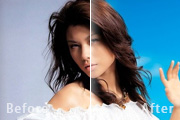
教程分类:PS抠图教程|标题:Photoshop通道抠出背景较为单一的美女图片|内容:通道抠图是非常高效及常用的抠图方法。不过用这种图片抠图也有一定的要求,主体与背景需要对比分明。大致的过程:我们操作之前需要明白一点,用通道抠图主要要抠出较为复杂的头发部分,其它部分可以用钢笔工具来完成,因为钢笔抠出的边缘要圆滑很多。先
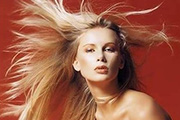
教程分类:PS抠图教程|标题:PS通道及抽出滤镜抠出人物复杂发丝|内容:复杂的头发抠图非常麻烦,如果头发都是同一色调的如黑色等就直接用通道或者抽出就可以抠出。但是头发颜色如果是黑白相间的抠图就比较麻烦,需要多步操作,把高光及暗调分开抠出。原图 最终效果 1、打开原图素材,
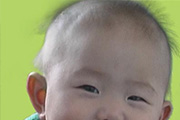
教程分类:PS抠图教程|标题:教你抠出宝宝细软的头发|内容:这张宝宝照片因为背景比较花,再加上图片质量不是非常好,宝宝的头发又比较细软,所以头发部分过于模糊,因此想用Photoshop抠图换背景有点难度,需要一些技巧。原图最终效果图1、下面我们来看修理方法。比较通道中各个通道的头发对比,选择对比强一些的蓝通道,复制一份
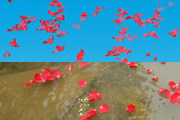
教程分类:PS抠图教程|标题:PS多种快速勾图的方法详细介绍|内容:原图 最终效果 先看素材,大家认为用哪种方法把水里的红花抠出来好。也许有很多同学会用到背景橡皮工具、魔术棒、色彩范围、抽出滤镜、通道、计算等方法中的一种或者几种,但威尔哦们在抠图的时候一要讲时间功率,二要讲
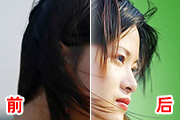
教程分类:PS抠图教程|标题:PS通道勾图及头发细节的处理/头发抠图|内容:从原图可以看出人物的背景有一定的层次,不过下面的头发部分跟背景颜色差别不大,处理的难度较大。不过很多鼠绘高手可以轻松画出来。不过也可以慢慢涂出来。本文重点介绍人物右边肩膀上头发的勾图方法。原图 最终效果

教程分类:PS抠图教程|标题:妙用Photoshop钢笔加橡皮擦抠图法|内容:原图 最终效果图 1.首先打开一张素材图片。 2.选中工具栏的钢笔路径工具,去抠选图中的人物。 3.成为闭和的路径后,载入选区
教程分类:PS抠图教程|标题:一起来学习PS魔棒(魔术棒)抠图原理|内容:在正式讲解魔棒前,我们先来谈点其他的!什么是抠图?简单来说就是把一张图片上我们需要的部分提取出来。怎么提取?在Photoshop里我们主要是用工具在图像上创建出选区,然后把选区里的内容复制到新图层上,这样能在不破坏原图像的基础上,把需要的部分单

,小腿肚,手臂等,这些部位是我们重点要操作的部位。2、如果要想取得较好的瘦身和瘦脸效果,一般都会把模特抠出来,这里朋友们可以跟着我复习一遍通道抠图的流程,前边我已经写过教程了,不熟悉的朋友可以我前边写的ps通道抠图教程看一下。流程总结如下:找到通道面板-复制需要的通道-区分黑白关系-建立选取-提取所要区域。(这张图的黑
手机访问:M.PSDEE.COM/电脑访问:WWW.PSDEE.COM