

教程分类:PS实例教程|标题:PS设计透明塑料质感的食品包装罐效果步骤|内容:很多时候,受限于成本、工艺、客户要求,成品制作出来并不能完全体现设计师的原始理想。那么让效果图来诠释吧。一、勾轮廓钢笔工具勾出盒子外形,沿路径描边,用柔边画笔,将路径转为选区,反选,删除。二、边框重复之前方式将内盒上方画出。三、贴图把食品图贴

教程分类:PS照片美化|标题:PS影楼后期调色教程之调出高质感古铜色|内容:今天给大家分享的是男同志高质感的古铜色调调色教程,来看看对比图先步骤一打开图片,为了不破坏原图,提前复制一层出来步骤二观察人物,对不并不很强,打开色阶会发现亮部信息缺失了一些,调整下亮部步骤三现在亮部来看还是可以的,但是暗部过暗,通过阴影高光命
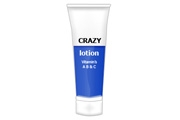
教程分类:PS鼠绘教程|标题:使用PS设计洗面奶软管包装效果|内容:步骤4选择主轮廓层,打开图层样式窗口,应用渐变填充,将渐变条左侧颜色设置为#eaeaea,样式为“菱形”。并用1像素颜色为“#b1b1b1”描边。步骤5同上完成其它部分设置,区别是渐变填充的样式改为“线性”,而红色瓶盖部分采用颜色叠加,叠加颜色为“#f

色。步骤3新建图层,用矩形选框工具(M)在画布上画出如图形状,并用黑色填充。步骤4在黑色矩形框图层下方新建一个图层,用矩形选框工具(M)在画布上画出一个比黑色矩形大的形状,并用白色填充。步骤5双击白色矩形框图层,给白色矩形加上图层样式投影。设置如下:步骤6同时选中黑色、白色矩形框,Ctrl+T对他们进行变形。步骤7把
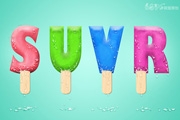
教程分类:PS文字教程|标题:教你用PS设计出可爱的冰淇淋字体效果|内容:本篇字体教程跟大家讲解如何用PS设计可爱的彩色冰淇淋主题字体,用图层样式制作出冰淇淋的字体效果,然后再用木纹素材做出冰淇淋的木棒即可,不算难,分享给大家学习。步骤1:我们新建或Ctrl+N,创建2000x1600像素大小,分辨率72像素/英寸,
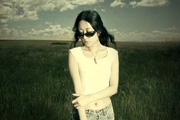
教程分类:PS照片美化|标题:PS简单的照片调色练习教程|内容:最终效果图:原照片:PS处理步骤如下:1、打开原图,复制一层。 2、隐藏背景景副本,调整图层/色相/饱和度。 3、显示背景副本,设置混合模式为柔光。4、调整图层/色彩平衡。 5、调整图层/照片滤镜。 6、调整图层/

教程分类:PS照片美化|标题:怎么使用PS把色彩鲜艳的照片降低彩色度|内容:原图最终效果图PS处理步骤如下:第1步:打开图片,按Ctrl+J两次,复制两层,然后隐藏副本2。选中副本1,按Ctrl+Shift+U,去色。第2步:选中副本2,并把混合模式设为柔光。第3步:添加一个曲线调整图层,调节曲线使其更有层次感。第4步
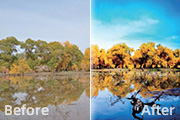
用标尺工具拉直图层,扶正该图层所有图像内容。步骤7:执行上述操作后即可拉直图层,如图所示。拉直图层步骤8:隐藏“背景”图层,选取工具箱中的裁剪工具,创建一个适当大小的裁剪框。创建裁剪框步骤9:执行操作后,按【Enter】键确认,即可裁剪图像,效果如图所示。裁剪图像图像效果步骤10:显示“背景”图层,完成图像的基本调整操
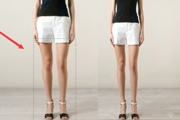
教程分类:PS照片美化|标题:简单几步,帮妹子P出大长腿|内容:使用Photoshop将照片人物腿拉长步骤如下:1、打开PS,导入照片,Ctrl+J复制出背景副本;使用“矩形选框工具”选择腿部进入选区范围;2、在菜单栏中执行“编辑自由变换”命令,快捷键是Ctrl+T;3、拖动鼠标向下拉动,以增长腿部;4、再次重复以上
:PS动作与批处理工具的15条使用技巧|内容:1、要仅播放一个动作中的一个步骤,可以选择步骤并按下Ctrl点击“播放”按钮,在“动作”浮动面板下方的“播放选定的动作”。(窗口动作)注意:要改变一个特定命令步骤的参数,只需要双击这个步骤,显示出相关的对话框:任何输入的新的值都会自动被记录下来。2、要想从某个指定的步骤返
手机访问:M.PSDEE.COM/电脑访问:WWW.PSDEE.COM